
La nouvelle boîte de réception de TMH Suite vous permet de gérer les demandes de rendez-vous que vous recevez depuis l’agenda public. Si vous êtes abonné à la plateforme Psychologue.net, vous pourrez recevoir et gérer vos rendez-vous, demandes et messages depuis un seul endroit !
Grâce à cette amélioration, vous gagnerez du temps sur les tâches administratives, vous répondrez plus rapidement à vos patients et vous gérerez les demandes en attente de manière bien plus efficace.
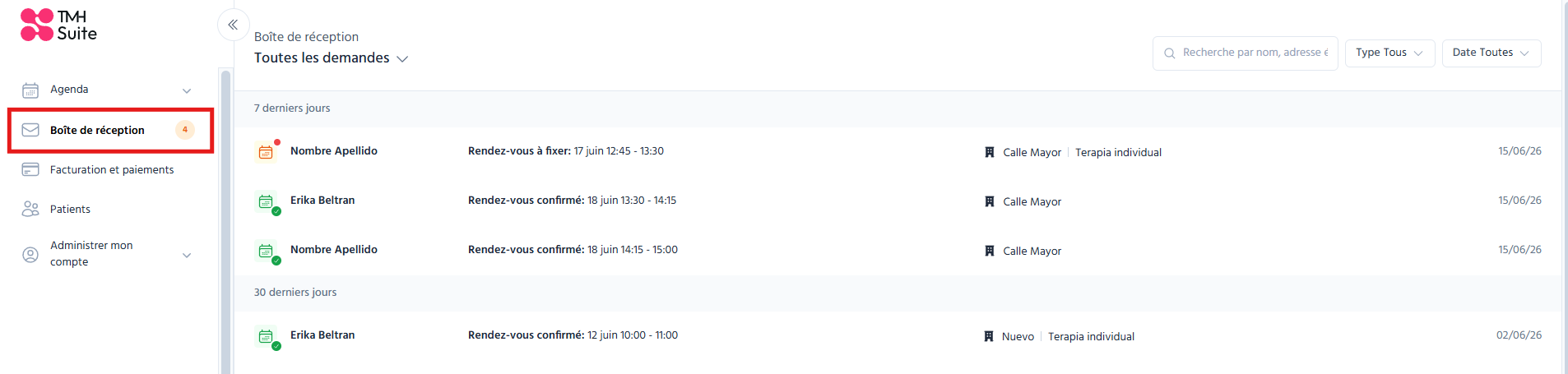
Que pouvez-vous gérer depuis votre boîte de réception ?
Depuis l’écran En attente de traitement, vous pouvez répondre rapidement à différents types de demandes :
● Rendez-vous en attente
○ Confirmer les rendez-vous
○ Vérifier les détails de la demande d’informations ou de rendez-vous
○ Demander le paiement lors de la confirmation
● Demandes de contact (pour les comptes abonnés à Psychologue.net)
○ Répondre par courriel
○ Répondre par WhatsApp
○ Marquer comme traitée
● Propositions de rendez-vous (pour les comptes abonnés à Psychologue.net)
○ Fixer directement un rendez-vous
○ Marquer comme traitée
Toutes les opérations s’effectuent en un clic.
Actions rapides depuis la boîte de réception
Sur téléphone portable
Dans la plateforme sur téléphone portable, les actions rapides apparaissent directement dans chaque demande :
Rendez-vous
● Vérifier
● Confirmer
Contacter
● Traité
● Répondre
Proposition/demande d’information
● Traitée
● Fixer un rendez-vous
Gestion plus rapide des demandes depuis n’importe quel appareil.
Sur ordinateur
Sur le bureau, des options apparaissent lorsque vous passez le curseur sur chaque élément de la boîte de réception.
La date de demande est temporairement remplacée par les options disponibles, pour une gestion plus rapide et plus visuelle.
Options disponibles : (capture d’écran de la boîte de réception PC)
Rendez-vous
● Confirmer/refuser
● Bouton de vérification (icône loupe)
Contacter
● Répondre
● Bouton « Marquer comme traité »
Proposition
● Fixer un rendez-vous
● Bouton « Marquer comme traité »
Confirmer vos rendez-vous depuis la boîte de réception
Vous pouvez désormais confirmer vos rendez-vous directement depuis votre boîte de réception sans avoir à consulter les détails complets.
Confirmer un rendez-vous
Si les paiements ne sont pas activés sur votre compte, le bouton Confirmer validera directement la confirmation.
Une fois le rendez-vous confirmé :
● l’état du rendez-vous est automatiquement marqué comme Traité
● un message de confirmation s’affiche
Confirmer et demander le paiement
Si vous avez déjà configuré les paiements, le bouton Confirmer affiche des options supplémentaires :
● Confirmer un rendez-vous
● Confirmer et demander le paiement
Si vous sélectionnez la deuxième option :
Le rendez-vous est automatiquement confirmé
L’état de l’élément est automatiquement marqué comme Traité
Le processus de demande de paiement commence
Une fois la demande de paiement envoyée, vous recevez un message de confirmation dans votre boîte de réception.
Vérifier un rendez-vous
L’option Vérifier (sur portable) ou l’icône de la loupe (sur ordinateur) affiche les détails complets du rendez-vous pour consulter toutes les informations avant de le confirmer.
Sur ordinateur, le survol de l’icône avec le curseur affiche le texte :
● « Vérifier »
Répondre aux demandes de contact
Depuis votre boîte de réception, vous pouvez répondre rapidement aux patients par :
● Courriel
● WhatsApp (SMS en France)
L’option Répondre affiche automatiquement les deux canaux, avec les coordonnées du patient.
Lorsqu’une réponse est validée avec l’une de ces options :
● l’état de la demande est automatiquement marqué comme Traitée
Marquer les demandes comme traitées
Les demandes de :
● Contact
● Proposition
peuvent être marquées manuellement comme Traitées depuis la boîte de réception.
Les marquer vous aidera à organiser votre boîte de réception ; cette action n’exige ni communication ni action supplémentaire pour le patient.
Sur ordinateur, le bouton affiche le message suivant :
● « Marquer comme traitée »
Un message de confirmation temporaire s’affiche à l’écran.
(exemple de capture d’écran avec message de confirmation)
Fixer un rendez-vous à partir d’une proposition
Les propositions peuvent rapidement être converties en rendez-vous.
L’option Fixer un rendez-vous ouvre directement l’écran de création de rendez-vous, et les données du patient sont déjà renseignées.
Lorsque le rendez-vous est créé :
● l’état de la proposition est automatiquement marqué comme Traitée
● un message de confirmation s’affiche
Mise à jour en temps réel
La boîte de réception est automatiquement mise à jour en temps réel.
Cela signifie que :
● les éléments traités disparaissent automatiquement de l’écran « En attente de traitement »
● les éléments marqués comme non traités disparaissent de l’écran « En attente de traitement » et s’affichent dans l’écran « Traités »
Ainsi, vous verrez toujours si les demandes ont été traitées sans avoir à recharger la page manuellement.
La nouvelle boîte de réception vous permet de :
● gagner du temps sur vos tâches administratives
● répondre plus rapidement à vos patients
● centraliser la gestion des demandes
● réduire les étapes inutiles
● améliorer le suivi des rendez-vous et des contacts
● augmenter le taux de conversion des demandes en rendez-vous confirmés
Tout cela depuis un seul espace intégré à votre agenda.