
A nova Caixa de entrada do TMH Suite lhe possibilita gerenciar as consultas recebidas na sua Agenda pública. E se você for membro do MundoPsicólogos, aqui você receberá e poderá gerenciar suas consultas, solicitações e mensagens, tudo em um só lugar!
Com essa melhoria, você pode economizar tempo em tarefas administrativas, responder mais rapidamente aos seus pacientes e gerenciar solicitações pendentes com muito mais eficiência.
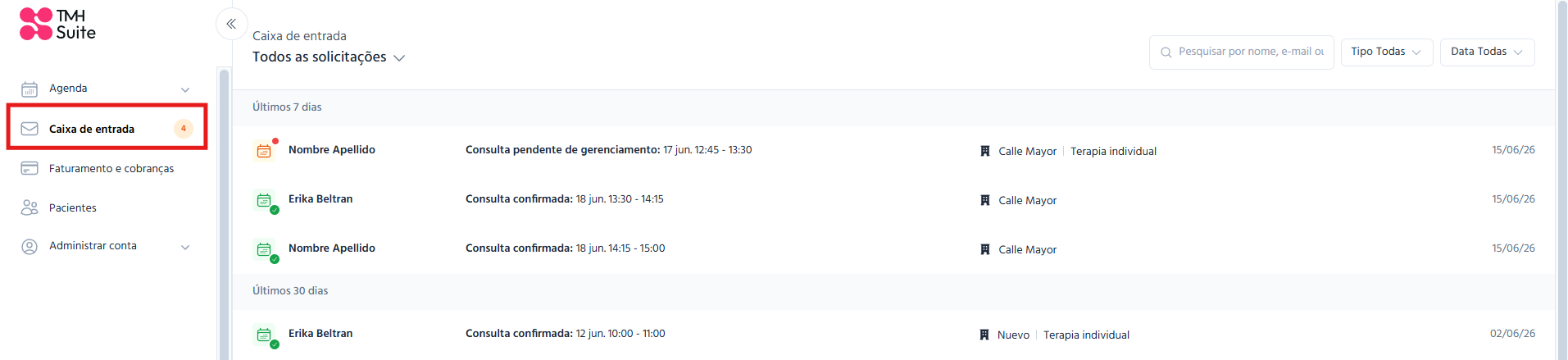
O que você pode gerenciar na sua caixa de entrada?
Na visualização Gerenciamento pendente, você pode processar rapidamente diferentes tipos de solicitações:
● Consultas pendentes
○ Confirmar consultas
○ Analisar detalhes da solicitação/consulta
○ Solicitar pagamentos após a confirmação
● Solicitações de contato (para contas conectadas com MundoPsicólogos)
○ Responder por e-mail
○ Responder por WhatsApp
○ Marcar como gerenciado
● Propostas de consultas (para contas conectadas com MundoPsicólogos)
○ Agendar uma consulta diretamente
○ Marcar como gerenciado
Toda a gestão é feita com um único clique.
Ações rápidas na caixa de entrada
No celular (captura de tela da visualização da caixa de entrada no celular)
Na versão para dispositivos móveis, as ações rápidas aparecem visíveis diretamente em cada solicitação:
Consultas
● Revisar
● Confirmar
Contatar
● Gerenciado
● Responder
Proposta/solicitação de informações
● Gerenciado
● Agendar consulta
Isso permite gerenciar solicitações mais rapidamente em qualquer dispositivo.
No computador
Na área de trabalho, as ações aparecem ao passar o cursor sobre cada item na caixa de entrada.
A data da solicitação é temporariamente substituída pelas ações disponíveis para facilitar uma gestão mais rápida e visual.
Ações disponíveis:
Consultas
● Confirmar/Recusar
● Botão de revisão (ícone de lupa)
Contatar
● Responder
● Botão “Marcar como gerenciado”
Proposta
● Agendar consulta
● Botão “Marcar como gerenciado”
Confirmar as consultas na caixa de entrada
Agora você pode confirmar consultas diretamente na sua caixa de entrada, sem precisar abrir todos os detalhes.
Confirmar consulta
Se a sua conta não tiver a opção de pagamentos ativada, o botão Confirmar realizará a confirmação diretamente.
Após confirmada:
● a consulta muda automaticamente para o status Gerenciado
● será exibida uma mensagem de confirmação
Confirmar e solicitar um pagamento
Se você já tiver configurado o pagamento, o botão Confirmar exibirá opções adicionais:
● Confirmar consulta
● Confirmar e solicitar pagamento
Ao selecionar a segunda opção:
A consulta é confirmada automaticamente
O item passa para o status Gerenciado
É iniciado o fluxo de solicitação de pagamento
Quando a solicitação de pagamento for enviada, você retornará à caixa de entrada com uma mensagem de confirmação.
Revisar uma consulta
A opção Revisar (no celular) ou o ícone da lupa (no computador) abre os detalhes completos da consulta para que você possa consultar todas as informações antes de gerenciá-la.
Na área de trabalho, ao posicionar o cursor sobre o ícone, o seguinte texto será exibido:
● “Revisar”
Responder a solicitações de contato
Na caixa de entrada, você pode responder rapidamente aos pacientes mediante:
● WhatsApp (exceto na França - SMS)
A opção Responder exibe automaticamente os dois canais usando os dados do paciente.
Quando uma resposta é iniciada a partir de qualquer uma dessas opções:
● a solicitação passa automaticamente para o status Gerenciado
Marcar solicitações como gerenciadas
As solicitações de tipo:
● Contato
● Proposta
podem ser marcadas manualmente como Gerenciadas na caixa de entrada.
Marcá-las ajudará você a manter sua caixa de entrada limpa e organizada; essa ação não gera nenhuma comunicação ou ação adicional para o paciente.
Na área de trabalho, o botão exibirá a mensagem:
● “Marcar como gerenciada”
Além disso, será exibida uma mensagem de confirmação temporária na tela.
(exemplo de captura de tela com mensagem de confirmação)
Agendar uma consulta a partir de uma proposta
As propostas podem rapidamente se transformar em uma consulta.
A ação Agendar consulta abre diretamente a tela de criação de consultas com os dados do paciente já preenchidos automaticamente.
Quando a consulta for criada com sucesso:
● a proposta passa automaticamente para o status Gerenciado
● será exibida uma mensagem de confirmação
Atualização em tempo real
A caixa de entrada é atualizada automaticamente em tempo real.
Isso significa que:
● os itens gerenciados desaparecem automaticamente da visualização “Gerenciamento pendente”
● os itens marcados como não gerenciados desaparecem da visualização “Gerenciamento pendente" e você os encontrará na visualização “Gerenciadas”
Dessa forma, você sempre terá uma visualização atualizada sem precisar recarregar manualmente.
A nova caixa de entrada ajuda você a:
● economizar tempo em tarefas administrativas
● responder mais rapidamente aos seus pacientes
● centralizar a gestão de solicitações
● reduzir etapas desnecessárias
● melhorar o acompanhamento de consultas e contatos
● aumentar a taxa de conversão de solicitações em consultas confirmadas
Tudo isso em um único espaço integrado à sua agenda diária.