
¿Cómo crear/gestionar una cita en la agenda de TMH Suite?
Gestionar tu agenda en TMH Suite es simple. Ya sea para programar una sesión habitual o para ofrecer una cita gratuita, la plataforma te ofrece todas las herramientas necesarias. A continuación, te explicamos cómo hacerlo paso a paso.
Crear una cita en la agenda
- Inicia sesión en TMH Suite
Accede desde tu navegador con tus credenciales.
- Ve a la sección "Mi Agenda"
La encontrarás en el menú lateral.
- Haz clic en "Crear cita"
Se abrirá un formulario para crear el nuevo evento.
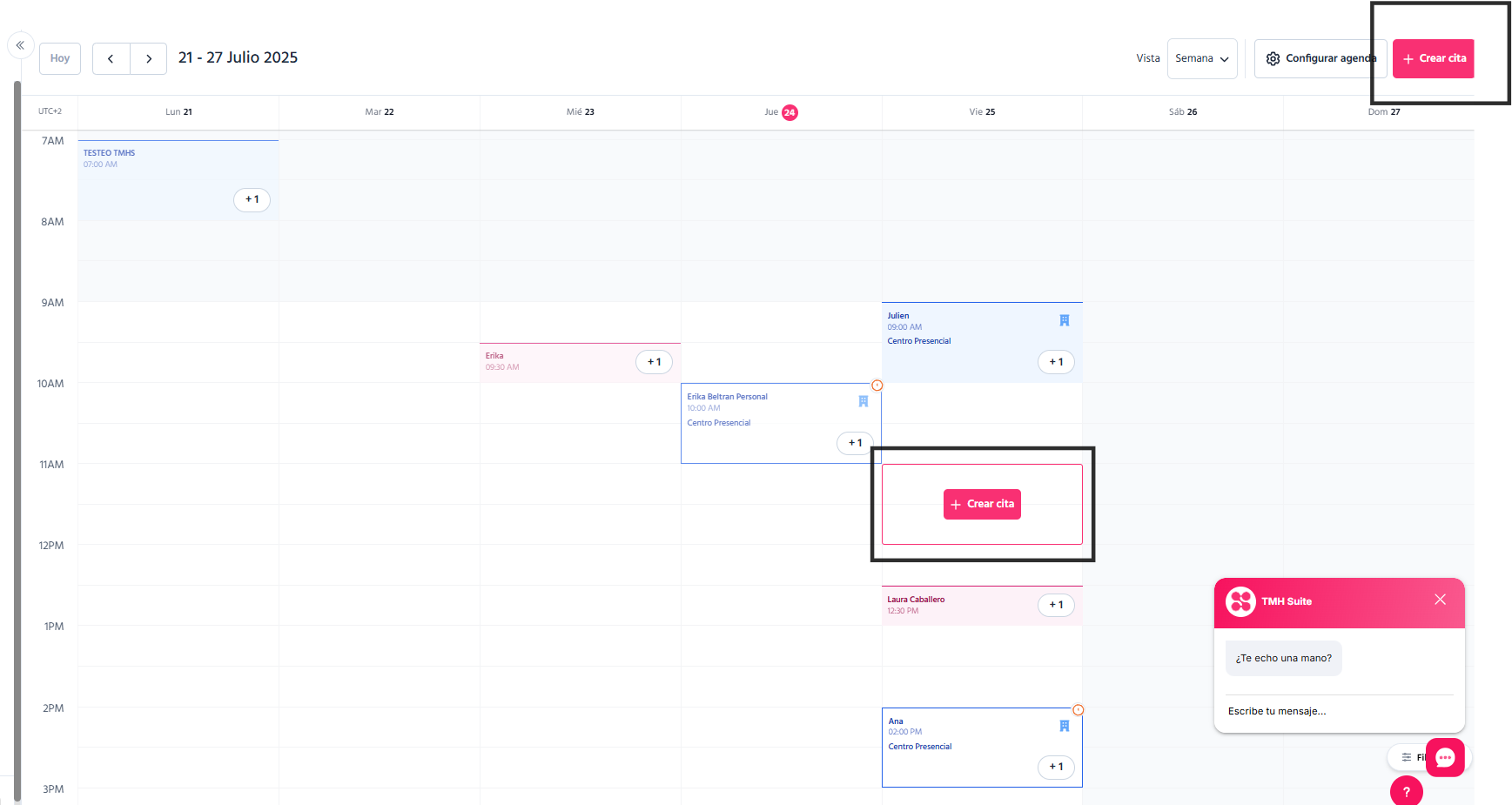
4. Completa los detalles de la cita
Incluye:
- Fecha y hora
- Nombre del paciente (también puedes seleccionar un contacto que ya tengas guardado en la lista de pacientes)
- Tipo de sesión
- Servicio requerido
- Y otros datos
5. Guarda la cita
Haz clic en "Crear cita" para registrarla en tu calendario.
✅ La cita aparecerá en tu agenda y podrás modificarla o gestionarla en cualquier momento.
⚠️Cuando configuras una cita, el sistema considera la diferencia horaria, así que no tendrás que preocuparte por eso.
Esto asegura que tanto tú como tu paciente se conecten a la hora correcta sin confusiones.
Crear una cita gratuita
Las citas gratuitas son útiles para primeras sesiones, pacientes especiales o promociones. Así puedes configurarlas:
1. Crea un servicio con precio cero
- Ve a "Administrar Cuenta" > "Mi Negocio" > "Servicios" > "Nuevo Servicio".

- En el campo de precio, ingresa 0.

- Haz clic en “Crear servicio” para guardar.
⚠️ Si deseas modificar un servicio que ya creaste, ve a Administrar Cuenta > Mi Negocio > Servicios, selecciona el servicio y podrás actualizar el precio, la duración, el tipo de sesión o cualquier otro detalle según necesites.
2. Define su visibilidad
- Si deseas que los pacientes puedan reservar esta cita desde tu agenda pública, mantén el servicio visible.
- Si prefieres gestionarlo de forma interna, desactiva la opción de mostrarlo públicamente desde la columna Disponible para reservar.

3. Agenda la cita gratuita
Al crear una nueva cita, selecciona el servicio gratuito que configuraste. La cita quedará registrada sin costo.
¿Cómo confirmar o rechazar una cita?
Confirmación automática de citas
Si quieres agilizar tu agenda, puedes activar la confirmación automática para evitar tener que aceptar cada cita manualmente. Cuando esta opción está activada, las nuevas citas se confirmarán solas y el hueco quedará bloqueado en tu calendario.
⚠️¿Cómo activarla?
- Ve a "Agenda" > "Configurar agenda".
- Activa la opción "Confirmación automática de citas".
- ¡Y listo! Las citas entrantes se confirmarán al momento, sin que tengas que hacer nada más.

Esta funcionalidad está disponible solo para:
- Citas desde MundoPsicologos si tienes Plan Premium.
- Citas desde la agenda pública si tienes Plan Premium TMH Suite.
¿Prefieres seguir confirmando o rechazando tú?
Si mantienes la opción desactivada, puedes revisar tus citas pendientes desde la agenda o desde la Bandeja de entrada:
- Filtra por “Estado de confirmación” y selecciona “Pendientes”.
- Desde ahí podrás aceptar o rechazar según te convenga.
¿Cómo cancelo o modifico una cita?
Modificar o cancelar una cita en TMH Suite es muy sencillo:
- Accede a tu agenda.
- Haz clic sobre la cita que deseas editar.
Verás dos iconos:
✏️ El lápiz para modificar la cita (hora, duración, etc.)
🗑️ La papelera para cancelar la cita
⚠️ Recuerda: Si cancelas una cita, se eliminará de tu agenda y no estará disponible para el paciente.

No puedo confirmar una cita
Solo puedes confirmar una cita si está programada para una fecha futura.

⚠️La funcionalidad de pago de citas está disponible únicamente en el Plan Premium.
Suscríbete aquí para acceder a todas sus ventajas.
Si tienes alguna duda, visita el Centro de Ayuda o escríbenos a través del chat.
Gracias por confiar en TMH Suite.