
¿Por qué siguen apareciendo citas disponibles si he bloqueado un día en Google Calendar?
Si tienes Google Calendar sincronizado con TMH Suite y has creado un evento para bloquear tu disponibilidad, comprueba que esté marcado como «No disponible».
Un evento puede aparecer en tu calendario y seguir dejando ese tiempo libre para recibir reservas. Esto puede ocurrir con los eventos de «Todo el día» si están configurados como «Disponible».
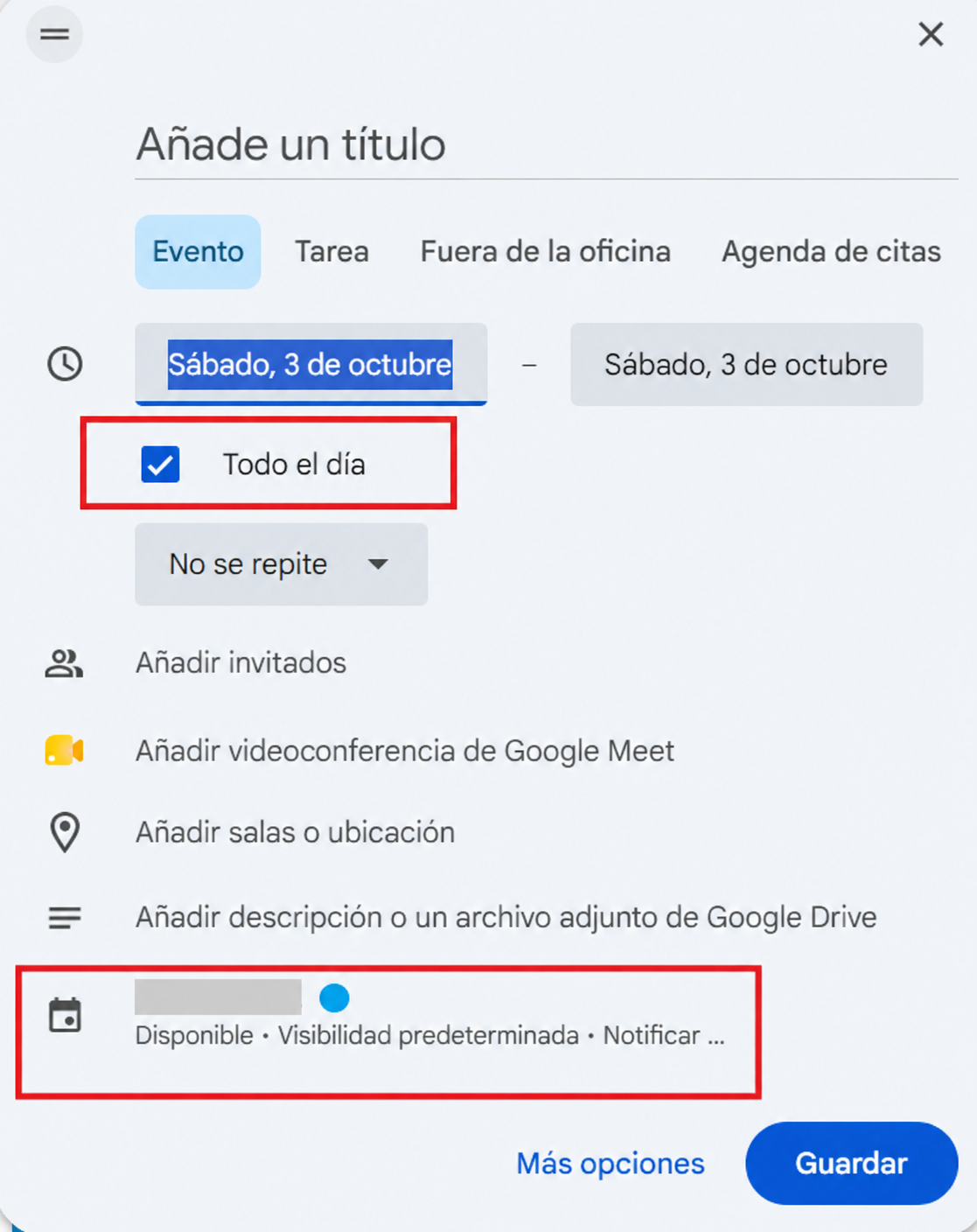
¿Por qué sucede?
Google Calendar distingue entre dos estados:
- Disponible: el evento aparece en el calendario, pero no ocupa ese tiempo.
- No disponible u Ocupado: el evento bloquea el periodo indicado.
TMH Suite tiene en cuenta esta disponibilidad al sincronizarse con Google Calendar. Para bloquear días completos o franjas horarias y evitar nuevas reservas, el evento debe estar marcado como ocupado.
¿Cómo solucionarlo?
Desde tu ordenador:
- Abre Google Calendar.
- Selecciona el evento que quieres utilizar para bloquear tu agenda y pulsa el lápiz para editarlo.
- Revisa las fechas. Si quieres bloquear el día completo, mantén seleccionada la opción «Todo el día».
- Busca el desplegable de disponibilidad. Si aparece «Disponible», cámbialo a «No disponible».
- Pulsa «Guardar».
Si estás creando un evento nuevo, revisa este ajuste antes de guardarlo.
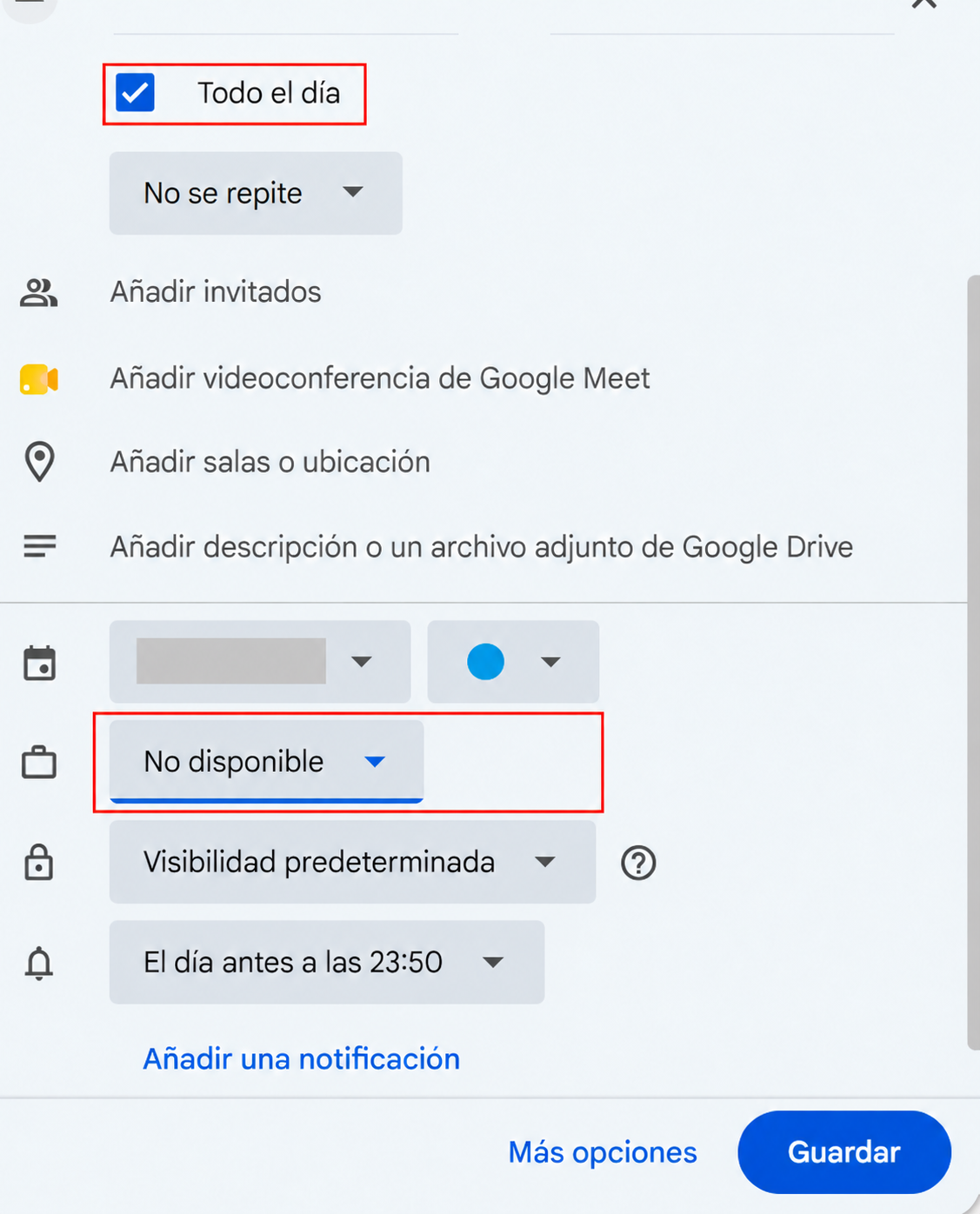
Recuerda: marcar «Todo el día» indica la duración del evento; también debes comprobar que su estado sea «No disponible».
¿Puedo utilizar «Fuera de la oficina»?
Sí, si esta opción está disponible en tu cuenta de Google Calendar, también puedes utilizarla para indicar un periodo de ausencia.
Al crear el evento, selecciona «Fuera de la oficina», define las fechas y guarda los cambios. Revisa las opciones de rechazo de reuniones, ya que este tipo de evento puede rechazar invitaciones automáticamente.
¿Cómo compruebo que se ha aplicado?
Después de guardar el cambio y actualizarse la sincronización, revisa las fechas afectadas en tu agenda de reservas de TMH Suite o en tu perfil de MundoPsicologos. El periodo bloqueado debería dejar de ofrecerse para nuevas citas.
Si siguen apareciendo horas disponibles, comprueba que:
- El evento esté en el calendario de Google vinculado a TMH Suite.
- Las fechas y horas del evento sean correctas.
- El estado sea «No disponible».
- La sincronización con Google Calendar siga activa.
Si necesitas ayuda, escríbenos desde el chat de TMH Suite.