
Responder o contactar con un paciente por correo electrónico o WhatsApp
Desde TMH Suite, puede contactar con un paciente directamente por correo electrónico o mediante WhatsApp. Los datos de contacto están disponibles tanto en la pestaña Pacientes como en la ficha de una cita dentro de la Agenda e en Bandeja de entrada.
Responder o contactar con un paciente desde la pestaña «Pacientes»

- En el menú principal, haga clic en Pacientes.
- Busque al paciente en la lista.
- Localice sus datos en las columnas E-mail y Teléfono.
- Haga clic en la dirección de correo electrónico para abrir su aplicación de correo y enviarle un mensaje.
- Haga clic en el número de teléfono para abrir WhatsApp e iniciar una conversación.
Responder o contactar con un paciente desde la Agenda
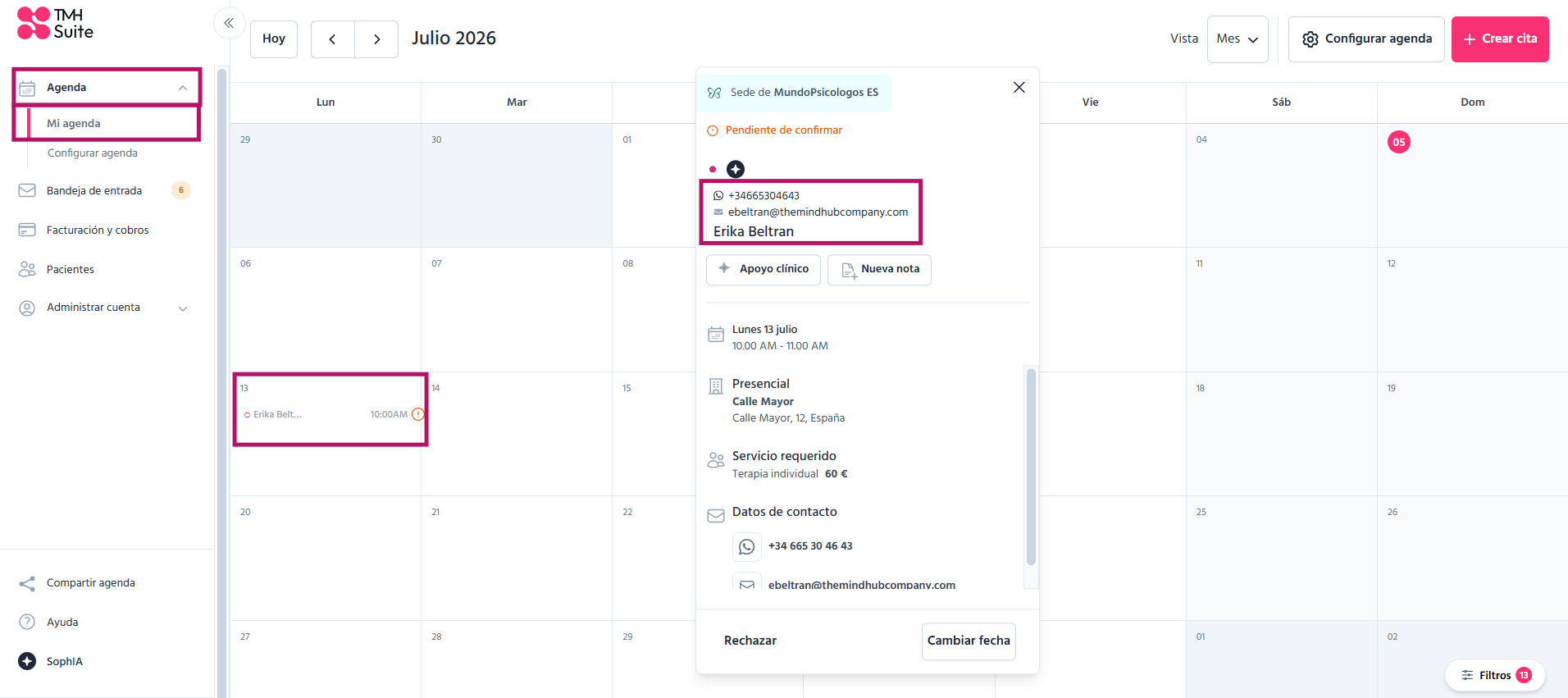
- Abra la pestaña Agenda y acceda a Mi agenda.
- Localice la cita del paciente en el calendario.
- Haga clic en la cita para mostrar sus datos.
- En la ficha de la cita, consulte el apartado Datos de contacto.
- Haga clic en la dirección de correo electrónico para contactar con el paciente por e-mail.
- Haga clic en el número de teléfono o en el icono de WhatsApp para enviarle un mensaje.
La ficha de la cita también permite consultar información útil antes de contactar con el paciente, como la fecha y la hora, el tipo de consulta, la ubicación y el servicio reservado.
Responder o contactar con un paciente desde la Bandeja de entrada
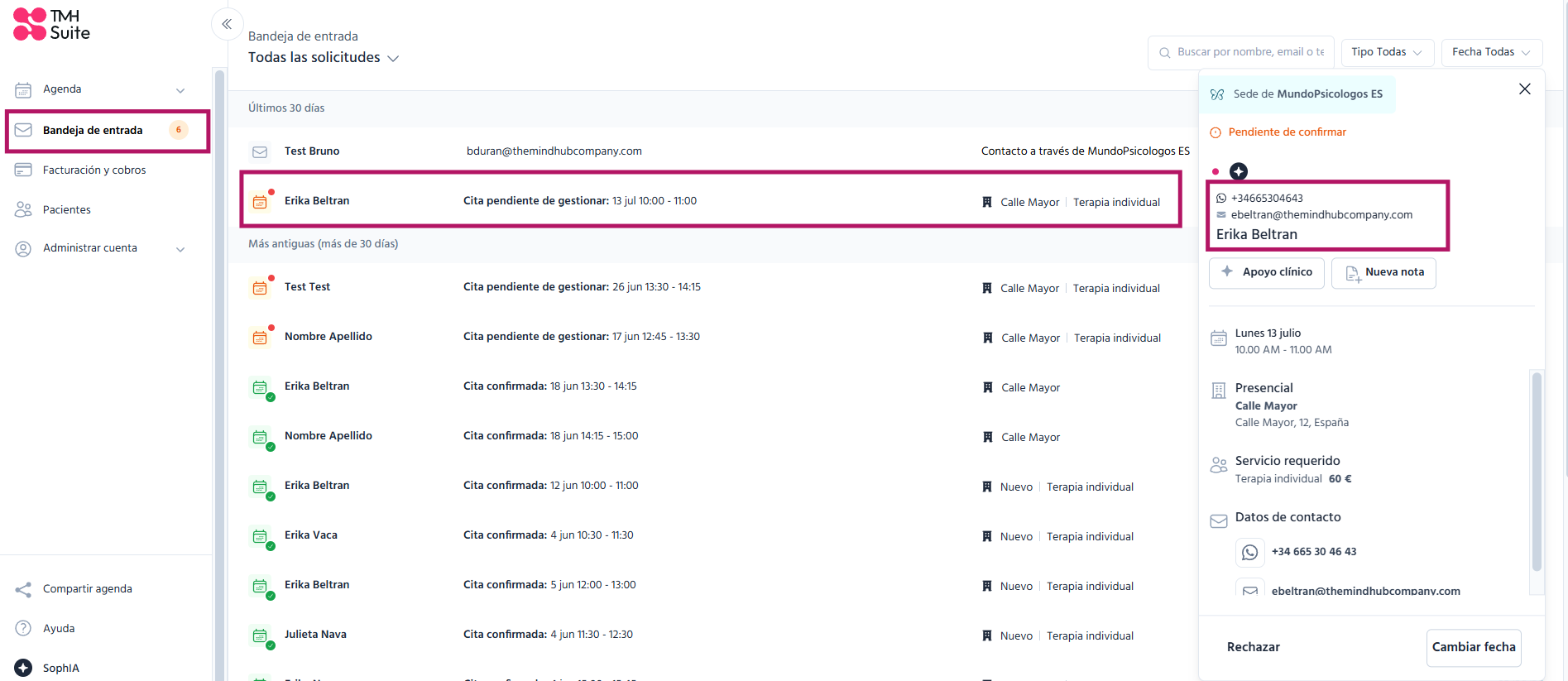
- Abra la pestaña Bandeja de entrada,
- Localice la solicitud del paciente en el listado
- Haga clic en la solicitud para mostrar sus datos.
- En la ficha, haga click en el botón “Responder”
- Haga clic en la dirección de correo electrónico para contactar con el paciente por e-mail.
- Haga clic en el número de teléfono o en el icono de WhatsApp para enviarle un mensaje.
Uso de WhatsApp al hacer clic en el número del paciente
Cuando haga clic en el número de teléfono de un paciente, TMH Suite abrirá WhatsApp para que pueda enviarle un mensaje rápidamente.
Si WhatsApp ya está conectado
Si ya ha iniciado sesión en WhatsApp Web o en la aplicación WhatsApp Desktop, la conversación podrá abrirse directamente con el número del paciente.
Si WhatsApp todavía no está conectado
Si WhatsApp aún no está configurado en el navegador, al hacer clic en el número se abrirá la página de inicio de sesión de WhatsApp Web.
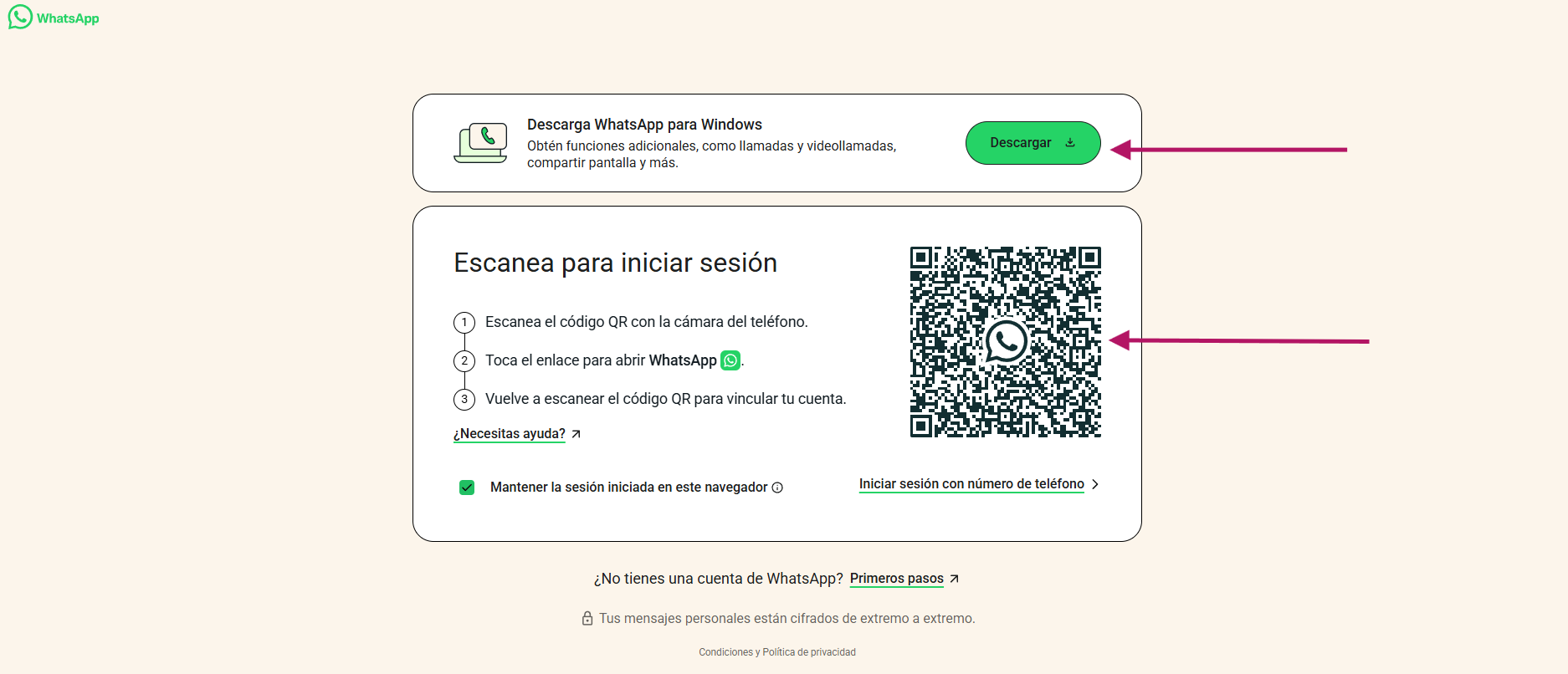
En esta pantalla podrá:
- escanear un código QR con su teléfono;
- o iniciar sesión con un número de teléfono.
Pasos para conectarse a WhatsApp Web
- Haga clic en el número de teléfono del paciente dentro de TMH Suite.
- Se abrirá la página de WhatsApp Web.
- Abra WhatsApp en su teléfono.
- Acceda a Dispositivos vinculados.
- Pulse Vincular un dispositivo.
- Escanee con el teléfono el código QR que aparece en la pantalla del ordenador.
- Una vez iniciada la sesión, podrá utilizar WhatsApp desde el navegador.
Puede mantener activada la opción «Permanecer conectado en este navegador» para evitar tener que iniciar sesión cada vez.
Configurar Gmail para abrir los enlaces de correo electrónico
La primera vez que utilice esta función, puede ser necesario configurar Google Chrome y Windows para que Gmail abra automáticamente las direcciones de correo seleccionadas desde TMH Suite.
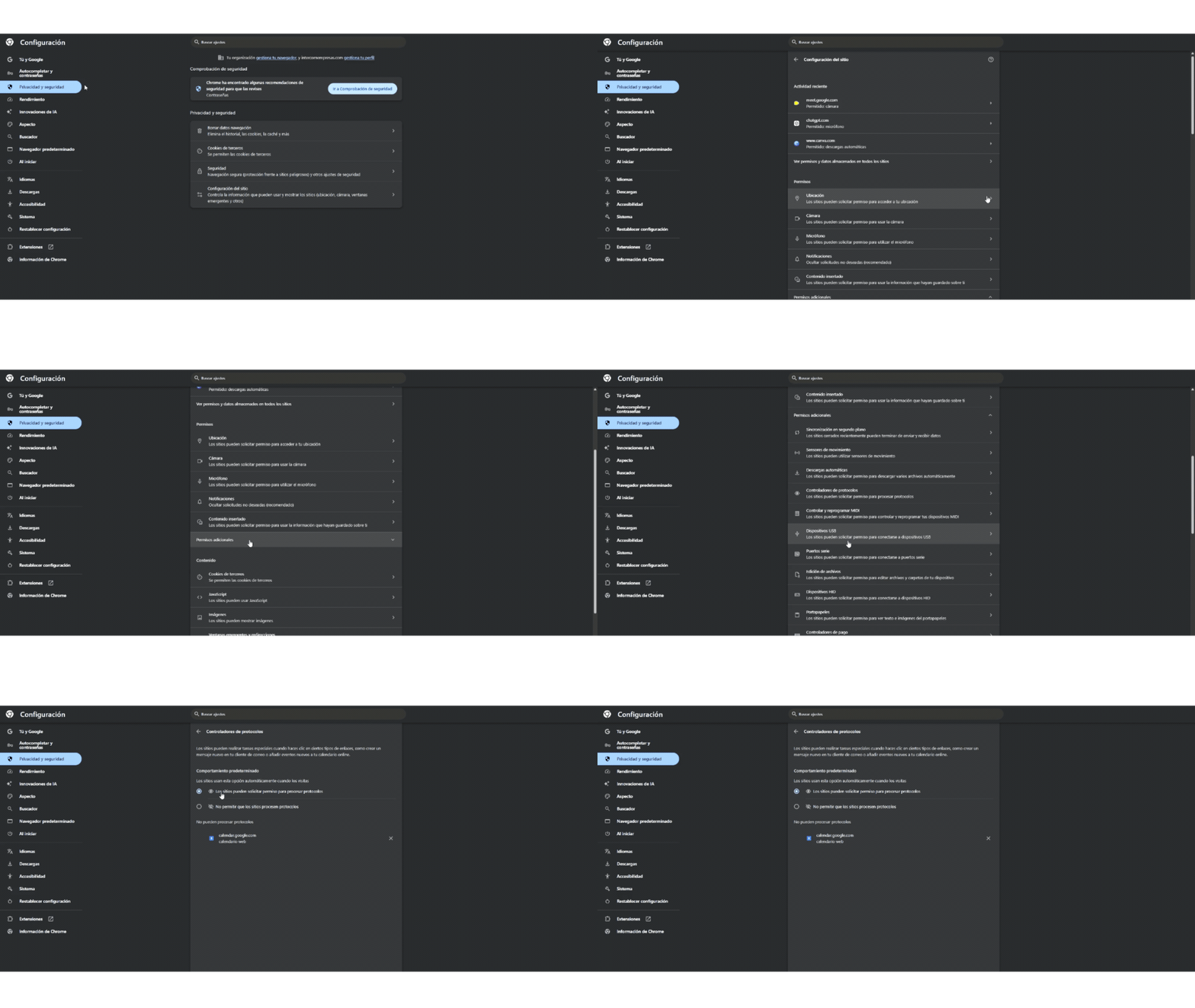
✅ Paso 1 — Comprobar que Chrome puede gestionar enlaces de correo
- Abra Google Chrome.
- Introduzca lo siguiente en la barra de direcciones: chrome://settings/handlers
- Compruebe que la opción «Los sitios pueden solicitar gestionar protocolos» está activada.
- Si está desactivada, actívela.
 ✅ Paso 2 — Autorizar a Gmail para gestionar los enlaces de correo
- Abra Google Chrome.
- Acceda a Gmail: https://mail.google.com
- Inicie sesión en su cuenta de Gmail.
- Observe la parte derecha de la barra de direcciones.
Puede aparecer un icono con forma de dos rombos.
Si aparece:
- Haga clic en el icono.
- Seleccione Permitir.
- Haga clic en Listo.
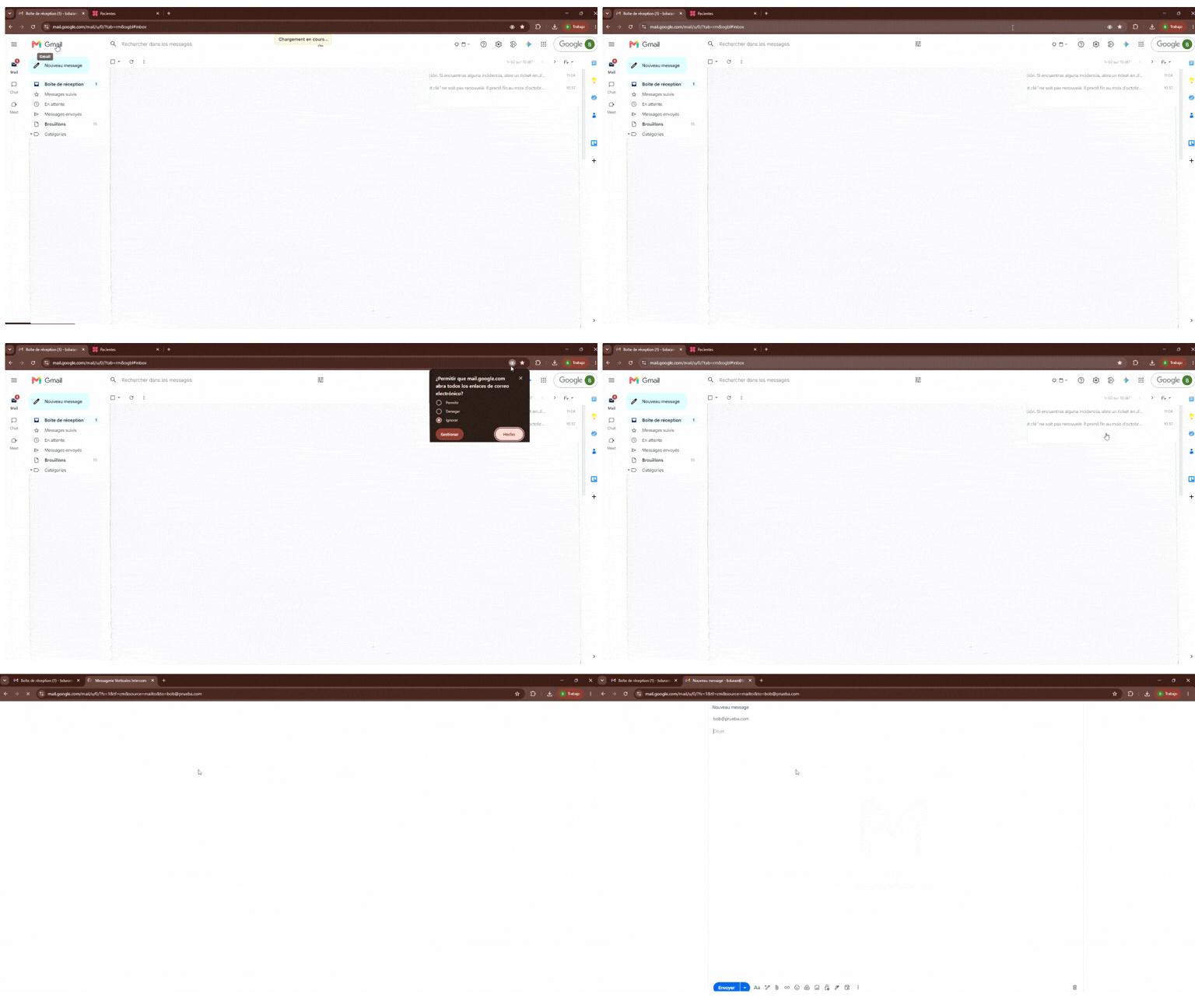
✅ Paso 3 — Configurar Google Chrome como aplicación predeterminada para los enlaces MAILTO
En Windows 10 o Windows 11:
- Abra Configuración.
- Acceda a Aplicaciones.
- Seleccione Aplicaciones predeterminadas.
- En la barra de búsqueda, escriba: MAILTO
- Haga clic en la aplicación actualmente configurada, por ejemplo, Outlook o Correo.
- Seleccione Google Chrome.
Google Chrome quedará configurado como gestor predeterminado de los enlaces de correo. Cuando haga clic en la dirección de correo electrónico de un paciente en TMH Suite, podrá abrirse automáticamente una nueva ventana de redacción en Gmail.
Nota: Para utilizar WhatsApp, debe haber iniciado sesión en WhatsApp Web o tener instalada la aplicación WhatsApp Desktop.