Cómo transcribir una sesión
La transcripción convierte el audio de una sesión en texto y prepara una nota para que la revises. Está incluida durante la prueba ampliada de los planes de pago.
Antes de empezar
Informa a la persona atendida y revisa el aviso de privacidad de la pantalla. En el caso, entra en Datos → Consentimientos del paciente y comprueba que están autorizados tanto el Uso de IA como la Transcripción de sesiones. Puedes solicitar el consentimiento desde SophIA o registrar uno obtenido fuera de la plataforma.
Transcribe la sesión
- Abre SophIA, pulsa Transcribir sesión y selecciona el caso.
- Revisa el título, el número y el tipo de sesión.
- Elige Presencial u Online.
- En presencial, permite el micrófono. En online, permite micrófono y cámara y comparte la pantalla de la videollamada con su audio. SophIA utiliza el audio para transcribir.
- Pulsa Iniciar transcripción.
- Al terminar, detén la transcripción y confirma el envío para procesarla.
----
Puedes tomar notas mientras transcribes. La sesión se detiene y se envía automáticamente al alcanzar 90 minutos. Una vez detenida, no puedes reanudar esa grabación.
Si ya tienes un audio grabado
- Abre Transcribir sesión y selecciona el caso.
- Pulsa ¿Ya tienes audio? Súbelo aquí.
- Establece la fecha y el tipo de sesión.
- Sube el archivo de audio para transcribirlo.
----
Revisa el resultado
Cuando esté listo, abre la nota, revisa el texto y corrige lo necesario. Después pulsa Aprobar e incorporar al contexto.
Tras aprobarla, las correcciones se añaden como adendas con fecha y autoría.
----
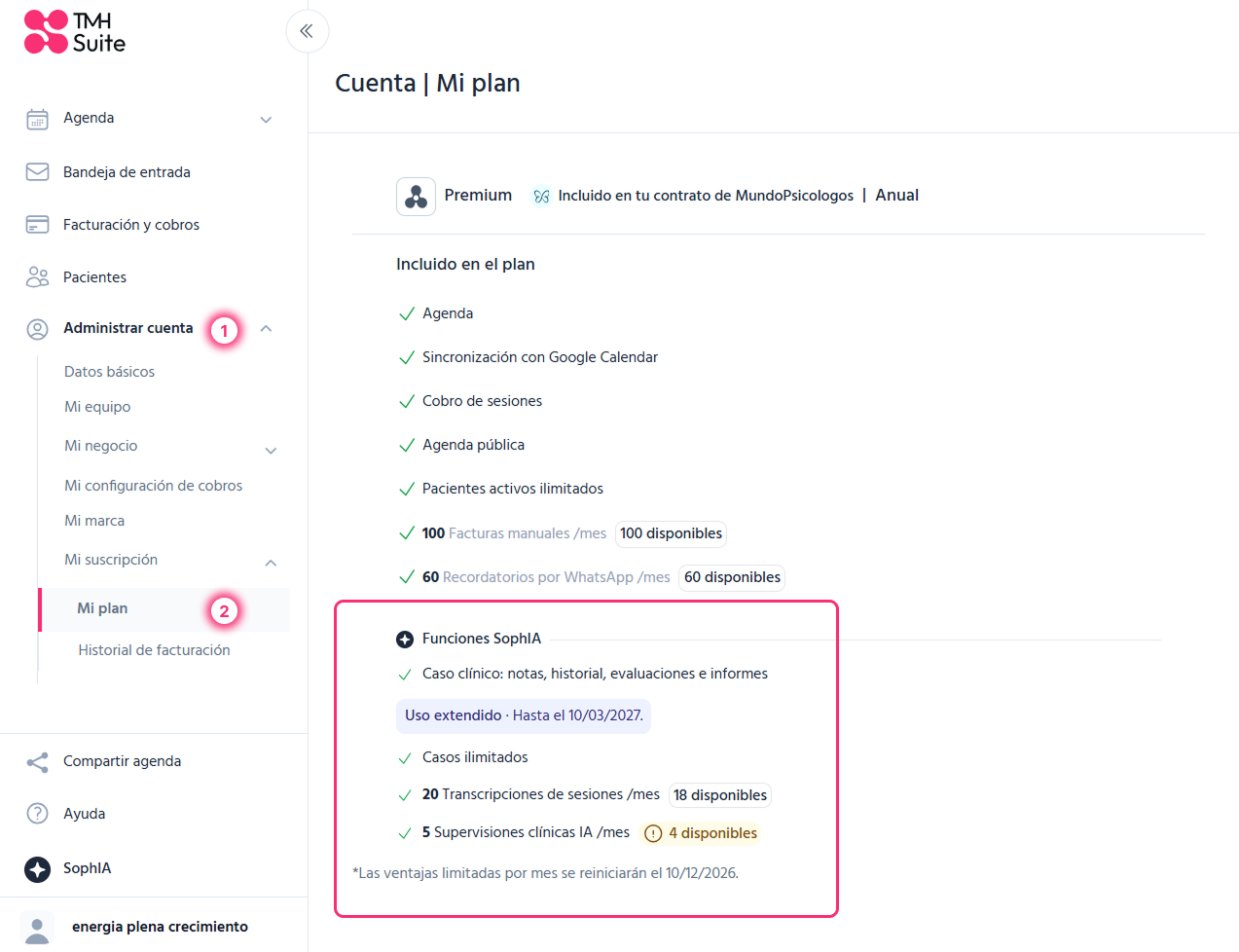
Tienes 20 transcripciones mensuales, no acumulables. Completar o descartar consume cuota; un fallo no. La pantalla muestra cuándo se renuevan. También puedes consultar la cuota y la fecha de renovación en Administrar cuenta → Mi suscripción → Funciones SophIA.