
Come configuro la mia agenda per offrire appuntamenti in presenza e online?
In TMH Suite puoi offrire appuntamenti in presenza, online o in entrambe le modalità. Affinché i tuoi pazienti possano richiederli dal tuo profilo Guidapsicologi, devi controllare il tipo di centro, la modalità dei servizi e gli orari disponibili.
1. Controlla il tipo di centro
Accedi a Gestisci account → La mia attività → Centri. Apri il centro che desideri controllare o creane uno nuovo e verificane il tipo:
Tipo di centro | Servizi che può offrire |
Online | Solo servizi in modalità online. |
Presenziale | Servizi in presenza e online, a seconda della modalità che configuri per ogni servizio. |
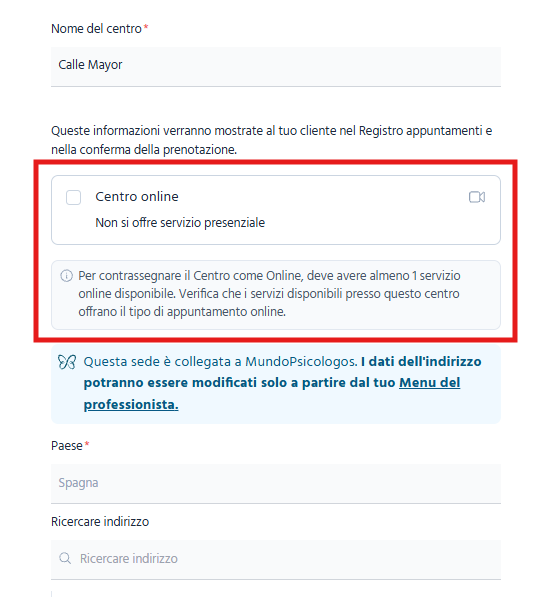
Un centro presenziale può offrire anche appuntamenti online. Per questo motivo, se desideri ricevere solo in presenza presso una sede, devi controllare anche i servizi che le hai assegnato.
2. Configura la modalità e la durata dei servizi
Accedi a Gestisci account → La mia attività → Servizi. Apri un servizio esistente o creane uno nuovo e controlla nome, prezzo, durata e centri associati.
In Tipo di seduta, seleziona la modalità che desideri offrire:
In presenza: la seduta si svolge in una sede all’indirizzo indicato.
Online: la seduta si svolge tramite videochiamata.
In presenza e online: il paziente può scegliere tra le due modalità.
Attiva Servizio disponibile in agenda pubblica affinché i pazienti possano selezionarlo durante la prenotazione, quindi salva le modifiche.
La durata dell'appuntamento dipende dal servizio scelto. Per esempio, se configuri “Seduta individuale” con una durata di 60 minuti, quella sarà la durata dell'appuntamento quando il paziente selezionerà il servizio.
Per offrire solo appuntamenti in presenza in un centro
Configura il centro come Presenziale.
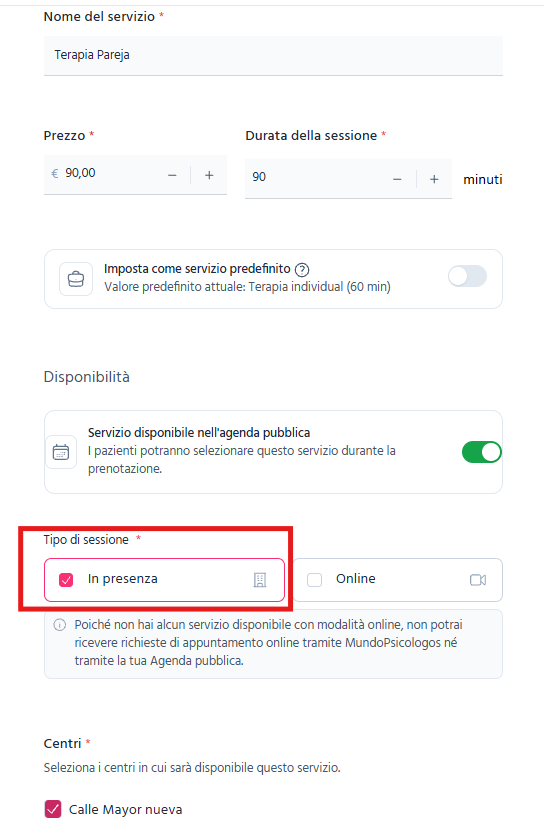
Verifica che tutti i servizi assegnati a quel centro siano contrassegnati unicamente come In presenza, senza l'opzione online.
3. Definisci gli orari e i servizi disponibili
Vai su Agenda → Configura agenda e controlla il calendario di ogni centro:
Verifica che sia abilitato.
In Orario, fai clic sulla matita per selezionare i giorni e le fasce orarie in cui ricevi. Salva le modifiche.
In Servizi, fai clic sulla matita e seleziona i servizi che saranno disponibili nel calendario in questione.
Se appare Tutti i servizi, verifica di volerli offrire tutti in quell'orario.
Le sedi identificate con il logo della farfalla di Guidapsicologi.it sono collegate al tuo profilo. Controlla in particolare i loro orari e servizi, poiché si riflettono nelle opzioni di appuntamento che vedono i tuoi pazienti.
4. Verifica gli orari quando offri entrambe le modalità
Se un servizio è contrassegnato come In presenza e online e viene offerto nello stesso calendario, entrambe le modalità utilizzano la disponibilità configurata nel calendario in questione.
Per esempio, se “Seduta individuale” dura 60 minuti ed è disponibile il lunedì dalle 16:00 alle 20:00, il paziente potrà richiederla in presenza o online all'interno di questa fascia oraria.
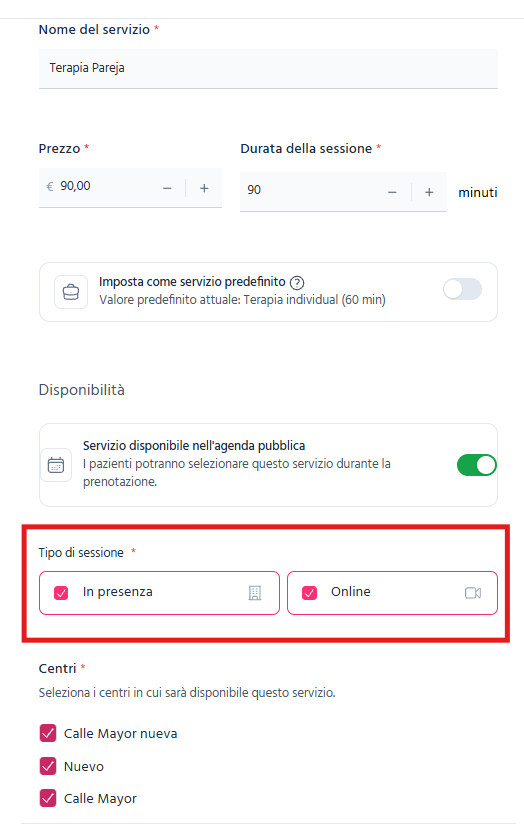
Contrassegnare entrambe le modalità non crea due orari indipendenti. È possibile controllare e modificare gli orari direttamente da Configura agenda.
5. Controlla il risultato sul tuo profilo di Guidapsicologi.it
Apri il tuo profilo pubblico e controlla il calendario delle prenotazioni:
In In presenza, controlla la sede e il suo indirizzo.
In Online, verifica che appaia l'opzione di assistenza tramite videochiamata, se la offri.
Seleziona ogni servizio e controllane la durata e gli orari disponibili.
Se manca un servizio o appare una modalità che non desideri offrire, controlla il tipo di centro, la modalità del servizio, i centri associati, la visibilità e i servizi inclusi in calendario.
Ricorda
Solo presenziale: centro presenziale e tutti i suoi servizi contrassegnati unicamente come in presenza.
Centro online: offre solo servizi online.
Entrambe le modalità: un centro presenziale può offrirle a seconda dei servizi configurati. Uno stesso servizio in uno stesso calendario condivide la disponibilità per entrambe.
Per ricevere richieste: verifica che il servizio sia visibile e incluso in un calendario abilitato con orario definito.
Se hai bisogno di aiuto per controllare la tua configurazione, puoi scriverci dalla chat di TMH Suite.