Come trascrivere una seduta
La trascrizione converte l’audio di una seduta in testo e prepara una nota da rivedere. È inclusa durante la prova estesa dei piani a pagamento.
Prima di iniziare
Informa la persona assistita e leggi l’informativa sulla privacy mostrata sullo schermo. Nel caso, vai su Dati → Consensi del paziente e verifica che siano autorizzati sia l’Uso dell’IA sia la Trascrizione delle sedute. Puoi richiedere il consenso da SophIA oppure registrare un consenso ottenuto al di fuori della piattaforma.
Trascrivi la seduta
- Apri SophIA, premi Trascrivi seduta e seleziona il caso.
- Controlla il titolo, il numero e il tipo di seduta.
- Scegli In presenza oppure Online.
- Per una seduta in presenza, consenti l’accesso al microfono. Per una seduta online, consenti microfono e videocamera e condividi lo schermo della videochiamata con il relativo audio. SophIA utilizza l’audio per trascrivere.
- Premi Avvia trascrizione.
- Al termine, interrompi la trascrizione e conferma l’invio per l’elaborazione.
----
Puoi prendere appunti durante la trascrizione. La seduta si interrompe e viene inviata automaticamente dopo 90 minuti. Una volta interrotta, non puoi riprendere quella registrazione.
Se hai già una registrazione audio
- Apri Trascrivi seduta e seleziona il caso.
- Premi Hai già un audio? Caricalo qui.
- Imposta la data e il tipo di seduta.
- Carica il file audio da trascrivere.
----
Rivedi il risultato
Quando è pronto, apri la nota, rivedi il testo e apporta le correzioni necessarie. Poi premi Approva e aggiungi al contesto.
Dopo l’approvazione, le correzioni vengono aggiunte come integrazioni con data e autore.
-----
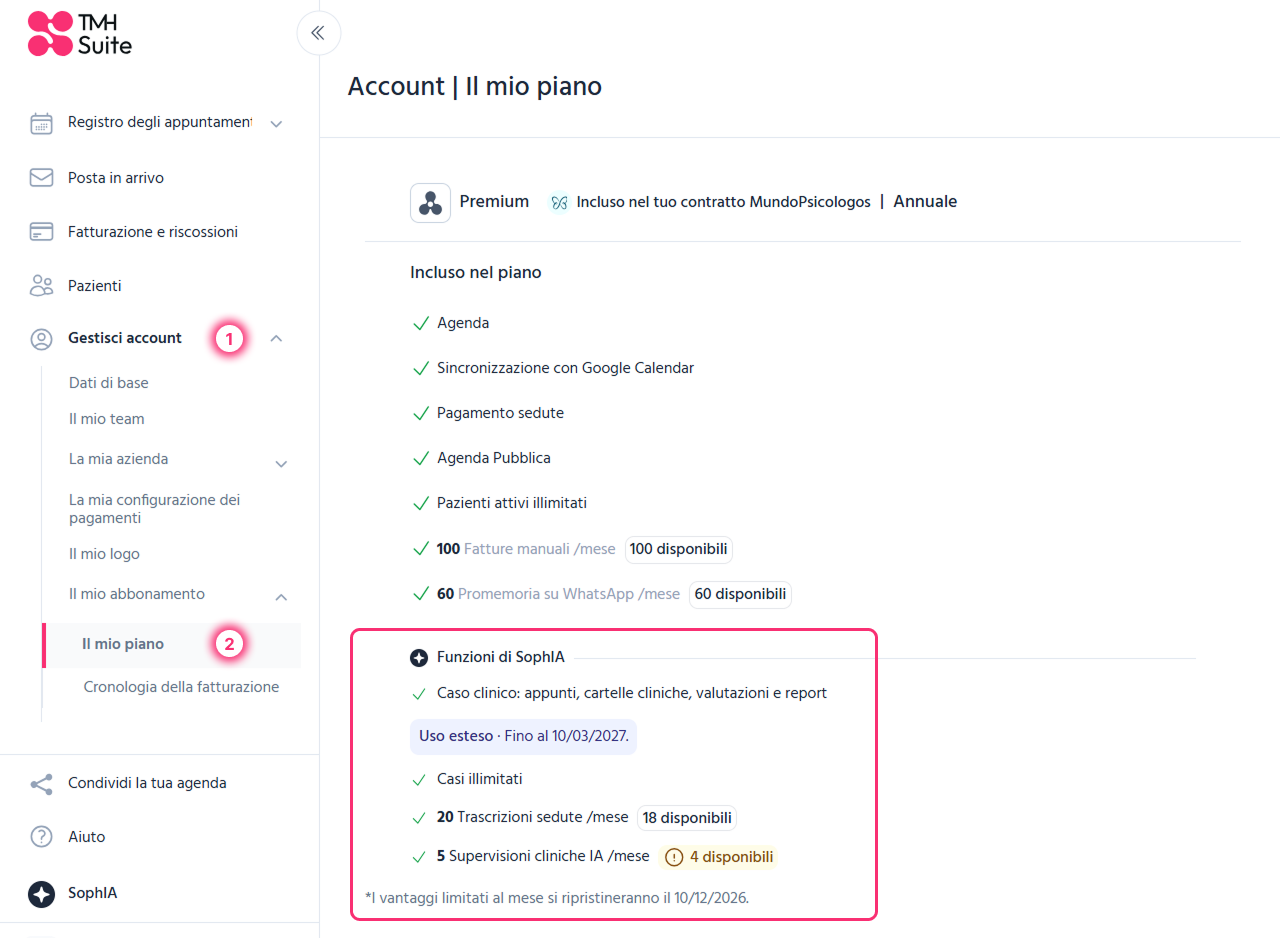
Hai 20 trascrizioni mensili, non cumulabili. Completare o scartare una trascrizione consuma la quota; un errore no. La schermata mostra quando si rinnovano. Puoi anche consultare la quota e la data di rinnovo in Gestisci account → Il mio abbonamento → Funzionalità SophIA.