
Como configuro a minha agenda para oferecer consultas presenciais e online?
No TMH Suite, você pode oferecer consultas presenciais, on-line ou em ambas as modalidades. Para que os seus pacientes solicitem as consultas no seu perfil do MundoPsicologos, você deve revisar o tipo de centro, a modalidade dos serviços e os horários disponíveis.
1. Revisa o tipo de centro
Acesse Administrar conta → Minha empresa → Sedes. Abra o centro que você deseja revisar ou crie um novo e verifique o seu tipo:
Tipo de centro | Serviços que pode oferecer |
On-line | Apenas serviços de modalidade on-line. |
Presencial | Serviços presenciais e on-line, de acordo com a modalidade que você configurar em cada serviço. |
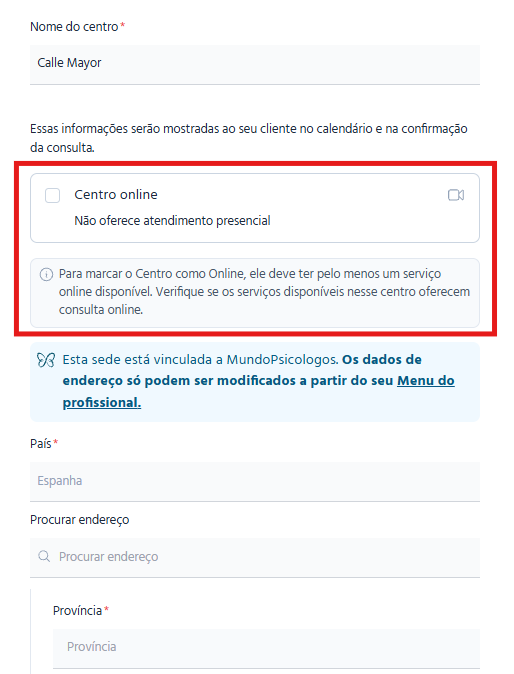
Um centro presencial também pode oferecer consultas on-line. Por isso, se você quiser atender apenas de forma presencial em uma sede, você também pode revisar os serviços que atribui a ela.
2. Configure a modalidade e a duração dos serviços
Entre em Administrar conta → Minha empresa → Serviços. Abra um serviço existente ou crie um novo e revise seu nome, preço, duração e centros associados.
Em Tipo de sessão, selecione como você deseja oferecê-lo:
Presencial: a sessão é realizada em uma sede, com o seu endereço.
Online: a sessão é realizada por videoconferência.
Presencial e online: o paciente pode escolher entre as duas modalidades.
Ative Serviço disponível na agenda pública para que os pacientes possam selecioná-lo ao solicitar o agendamento e salve as alterações.
A duração da consulta depende do serviço escolhido. Por exemplo, se você configurar “Sessão individual” com uma duração de 60 minutos, essa será a duração da consulta quando o paciente selecionar esse serviço.
Para oferecer apenas consultas presenciais em um centro
Configure o centro como Presencial.
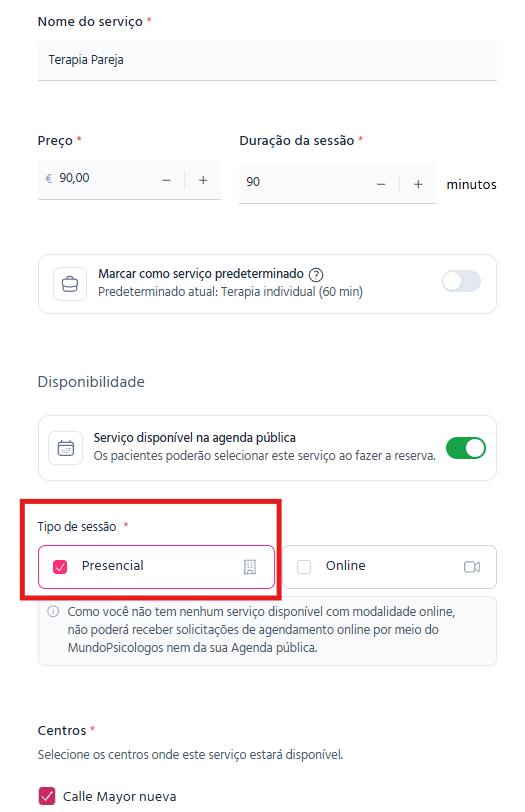
Verifique se todos os serviços atribuídos a esse centro estão marcados apenas como Presencial, sem a opção on-line.
3. Defina os horários e serviços disponíveis
Vá para Agenda → Configurar agenda e revise a agenda de cada centro:
Verifique se está habilitada.
Em Horário, clique no ícone do lápis para selecionar os dias e os horários que você atende. Salve as alterações.
Em Serviços, clique no ícone do lápis e selecione os serviços que estarão disponíveis nessa agenda.
Se aparecer Todos os serviços, verifique se você deseja oferecê-los todos nesse horário.
As sedes identificadas com o logo da borboleta de MundoPsicologos estão vinculadas ao seu perfil. Revise especialmente os seus horários e serviços, pois aparecerão nas opções de consulta disponíveis para os seus pacientes.
4. Verifique os horários ao oferecer ambas as modalidades
Se um serviço estiver marcado como Presencial e online e for oferecido em uma mesma agenda, ambas as modalidades utilizam a disponibilidade configurada nessa agenda.
Por exemplo, se «Sessão individual» durar 60 minutos e estiver disponível nas segundas-feiras de 16h a 20h, o paciente poderá solicitá-la de forma presencial ou on-line dentro desse período.
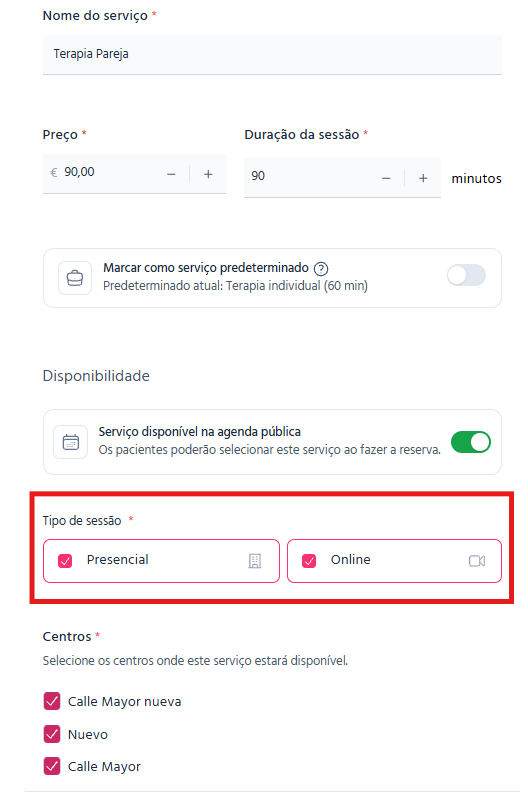
Marcar ambas as modalidades não cria dois horários independentes. Os horários são revisados e ajustados em Configurar agenda.
5. Revise o resultado no seu perfil de MundoPsicologos
Abra o seu perfil público e verifique o calendário de agendamentos:
Em Presencial, revise a sede e o seu endereço.
Em Online, verifique se aparece a opção de atendimento por videoconferência, caso você ofereça essa modalidade.
Selecione cada serviço e revise a sua duração e as horas disponíveis.
Se faltar um serviço ou aparecer uma modalidade que você não deseja oferecer, revise o tipo de centro, a modalidade do serviço, os seus centros associados, a sua visibilidade e os serviços incluídos na agenda.
Lembre-se
Somente presencial: centro presencial e todos os seus serviços marcados somente como presenciais.
Centro online: oferece apenas serviços on-line.
Ambas as modalidades: um centro presencial pode oferecê-las de acordo com os serviços configurados. Um mesmo serviço em uma mesma agenda compartilha a disponibilidade para ambas.
Para receber solicitações: verifique se o serviço está visível e está incluído em uma agenda habilitada com horário definido.
Se precisar de ajuda para revisar a sua configuração, você pode nos escrever no chat do TMH Suite.