
Por que continuam aparecendo consultas disponíveis se bloqueei um dia no Google Agenda?
Se você sincronizou o Google Agenda com o TMH Suite e criou um evento para bloquear a sua disponibilidade, verifique se está marcado como “Ocupado”.
Um evento pode aparecer na sua agenda e continuar deixando esse tempo livre para receber agendamentos. Isso pode acontecer com os eventos de “Dia inteiro” se estiverem configurados como “Livre”.
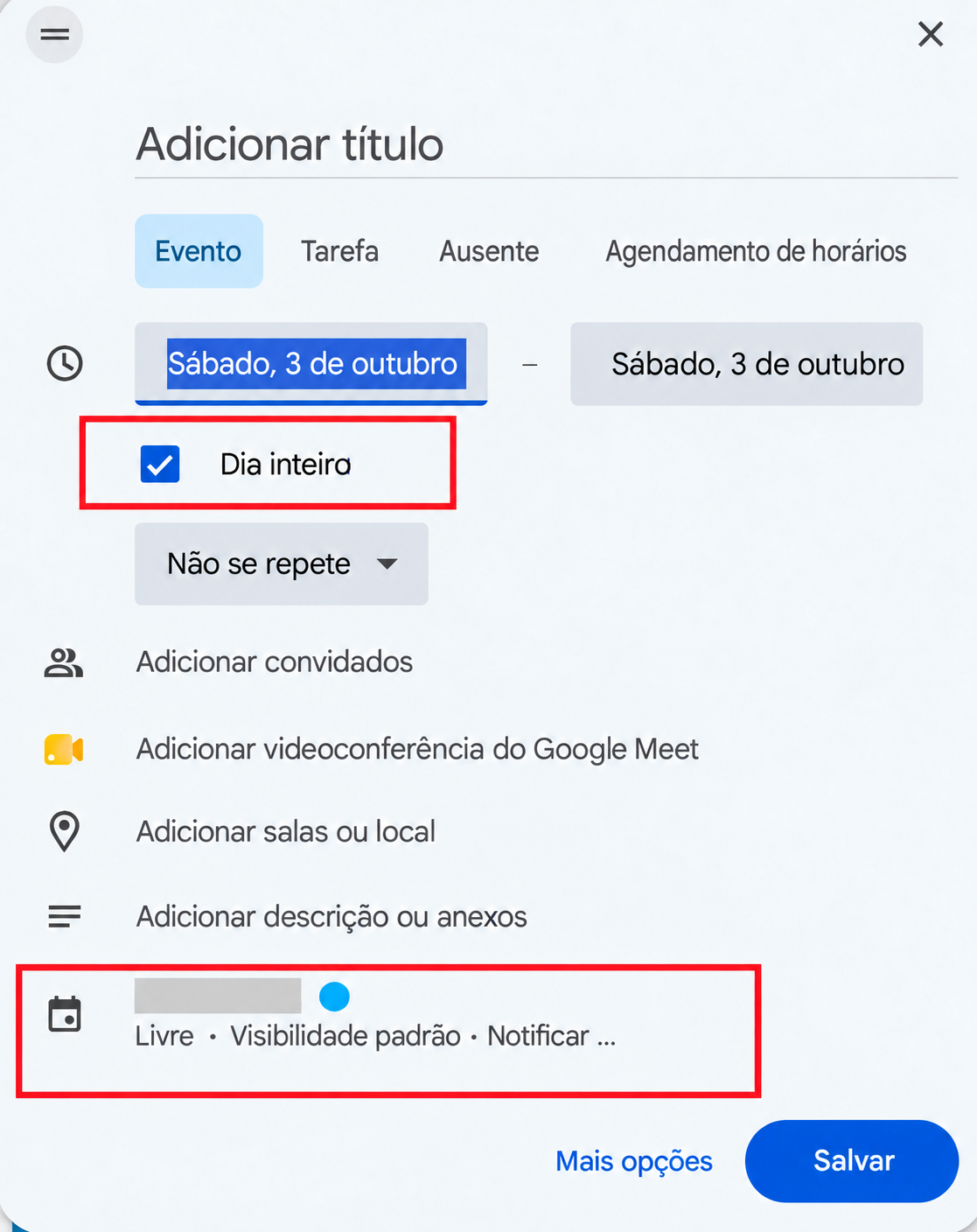
Por que isso acontece?
O Google Agenda distingue entre dois status:
● Livre: o evento aparece na agenda, mas não ocupa esse tempo.
● Não disponível ou Ocupado: o evento bloqueia o período indicado.
O TMH Suite considera essa disponibilidade ao sincronizar com o Google Agenda. Para bloquear dias completos ou períodos horários e evitar novos agendamentos, o evento deve estar marcado como ocupado.
Como resolver isso?
No seu computador:
1. Abra o Google Agenda.
2. Selecione o evento que você deseja utilizar para bloquear a sua agenda e clique no ícone do lápis para editá-lo.
3. Revise as datas. Se quiser bloquear o dia inteiro, mantenha selecionada a opção «Dia inteiro».
4. Busque o menu suspenso de disponibilidade. Se aparecer “Livre”, altere para “Ocupado”.
5. Clique em “Salvar”.
Se estiver criando um evento novo, revise este ajuste antes de salvá-lo.
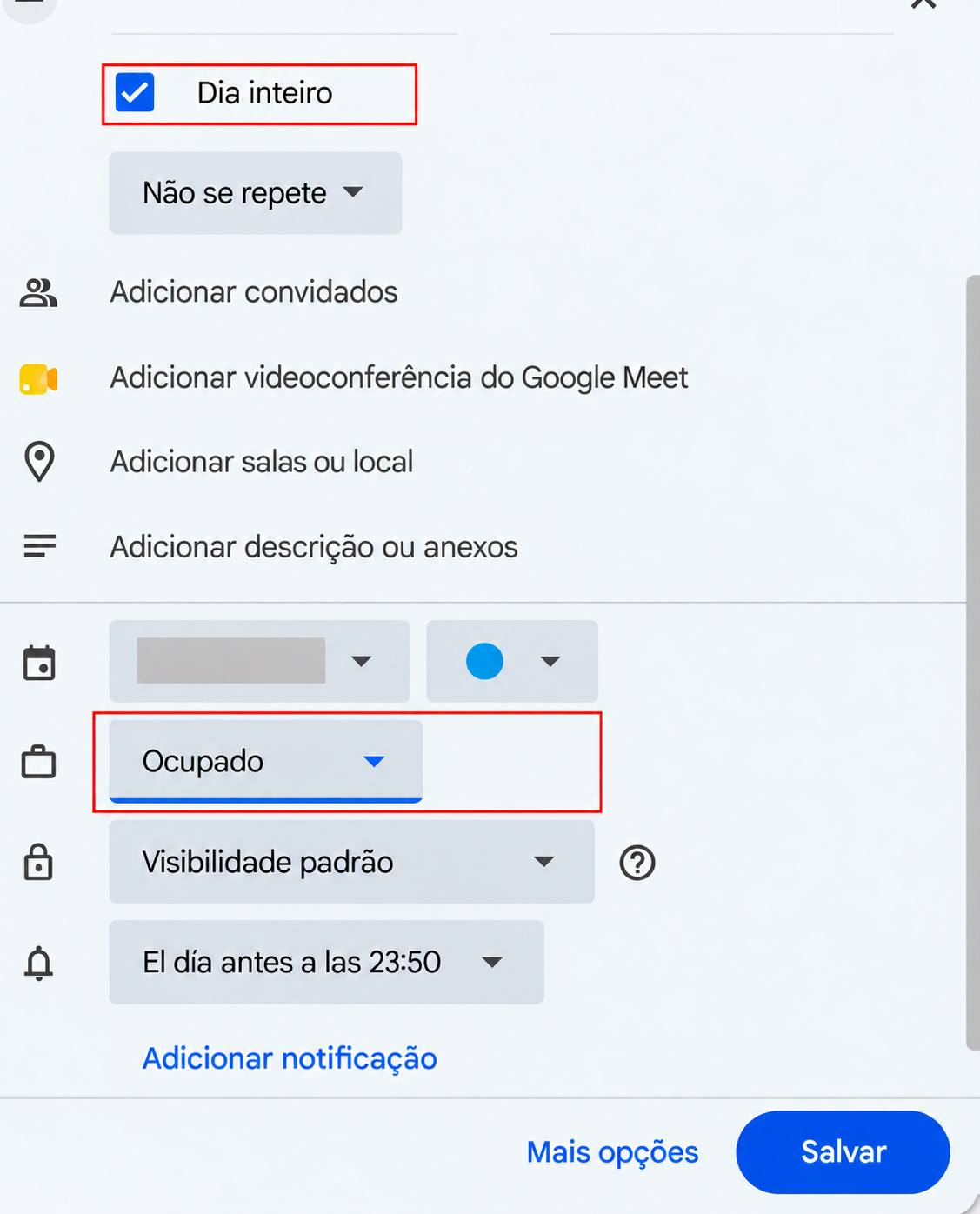
Lembre-se: marcar “Dia inteiro” indica a duração do evento; você também deve verificar se o seu status está definido como “Ocupado”.
Posso utilizar a opção “Ausente” (Ausente de escritorio)?
Sim, se essa opção estiver disponível na sua conta do Google Agenda, você também pode utilizá-la para indicar um período de ausência.
Ao criar o evento, selecione “Ausente”, defina as datas e salve as alterações. Revise as opções de recusa de reuniões, pois esse tipo de evento pode recusar convites automaticamente.
Como verifico se foi aplicado?
Depois de salvar as alterações e atualizar a sincronização, revise as datas afetadas na sua agenda de consultas do TMH Suite ou no seu perfil do MundoPsicologos. O período bloqueado deveria deixar de ser oferecido para novas consultas.
Se continuarem aparecendo horas disponíveis, verifique se:
● O evento está na agenda do Google vinculado ao TMH Suite.
● As datas e horas do evento estão corretas.
● O status está definido como “Ocupado”.
● A sincronização com o Google Agenda continua ativa.
Se precisar de ajuda, escreva no chat do TMH Suite.