
Como criar e gerir uma consulta na agenda do TMH Suite?
Gerenciar sua agenda no TMH Suite é simples. Seja para agendar uma sessão regular ou para oferecer uma consulta gratuita, a plataforma oferece a você todas as ferramentas necessárias. Explicamos abaixo como fazer isso, passo a passo.
Criar uma consulta na agenda
- Faça login no TMH Suite
Faça login em seu navegador com suas credenciais.
- Acesse a seção “Minha agenda”
. Você a encontrará no menu lateral.
- Clique em “Criar consulta”
. Um formulário será aberto para criar o novo evento.
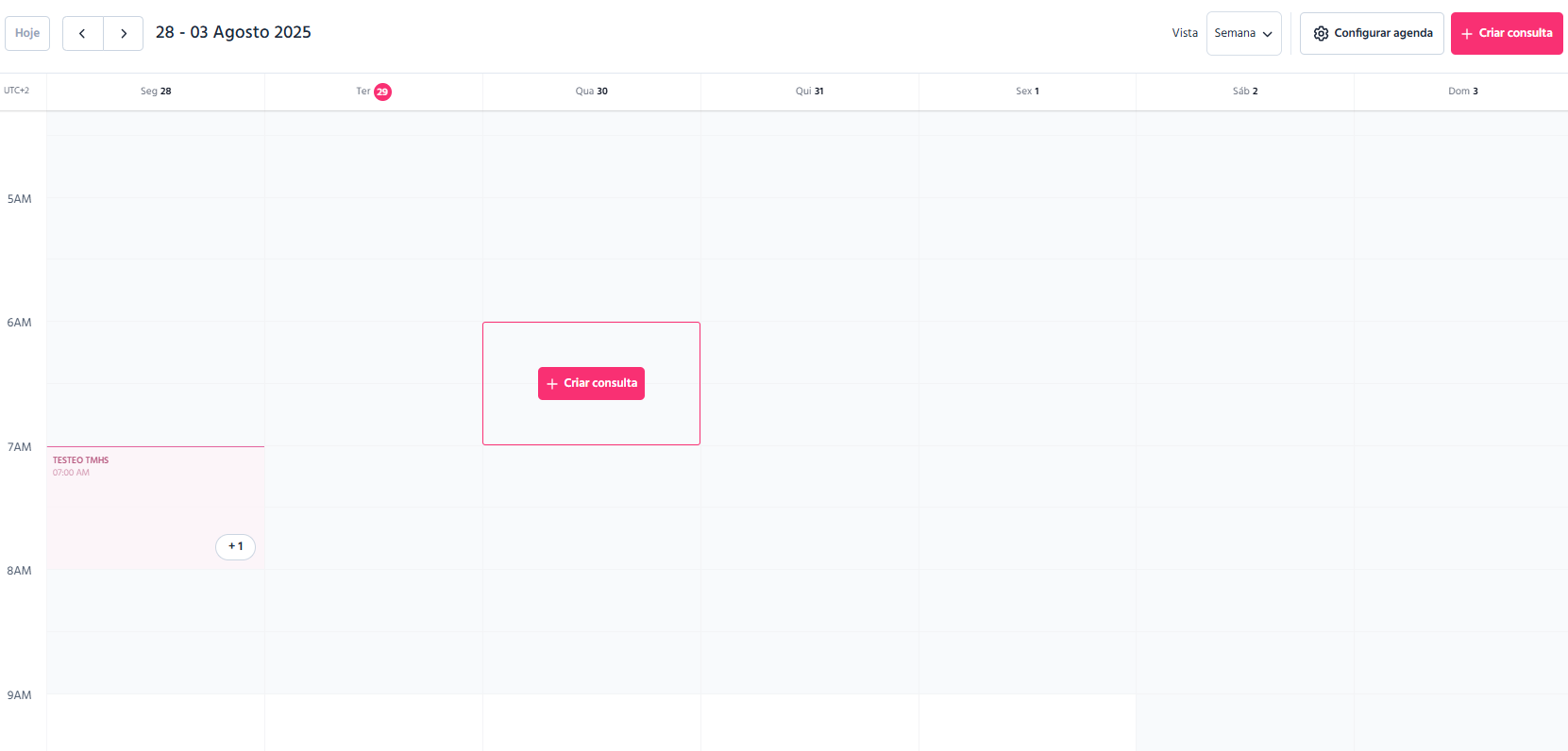
4. Preencha os detalhes da consulta
Inclua:
- Data e hora
- Nome do paciente (você também pode selecionar um contato já salvo na lista de pacientes)
- Tipo de sessão
- Serviço necessário
- E outros dados
5. Salve a consulta
Clique em “Criar consulta” para registrá-la em seu calendário.
✅ A consulta aparecerá em sua agenda e você poderá modificá-la ou gerenciá-la a qualquer momento.
⚠️ Ao agendar um compromisso, o sistema considera a diferença de fuso horário, portanto você não precisa se preocupar com isso.
Isso garante que tanto você quanto seu paciente se conectem no horário correto, sem qualquer confusão.
Crie uma consulta gratuita
As consultas gratuitas são úteis para as primeiras sessões, pacientes especiais ou promoções. Você pode configurá-las da seguinte forma:
1. Crie um serviço de preço zero
- Acesse “Administrar conta” > “Meu negócio” > “Serviços” > “Novo serviço”.
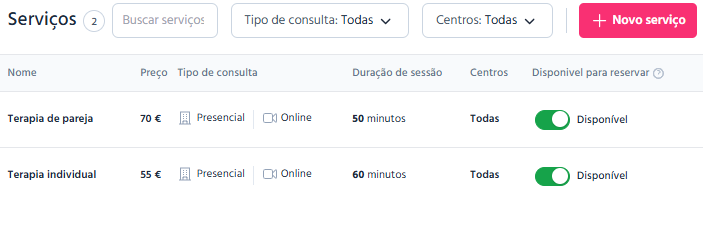
- No campo preço, digite 0.
- Clique em “Criar serviço” para salvar.
⚠️Se você quiser modificar um serviço que já criou, vá em “Administrar conta” > “Meu negócio” > “Serviços”, selecione o serviço e poderá atualizar o preço, a duração, o tipo de sessão ou qualquer outro detalhe conforme necessário.
2. Configure sua visibilidade
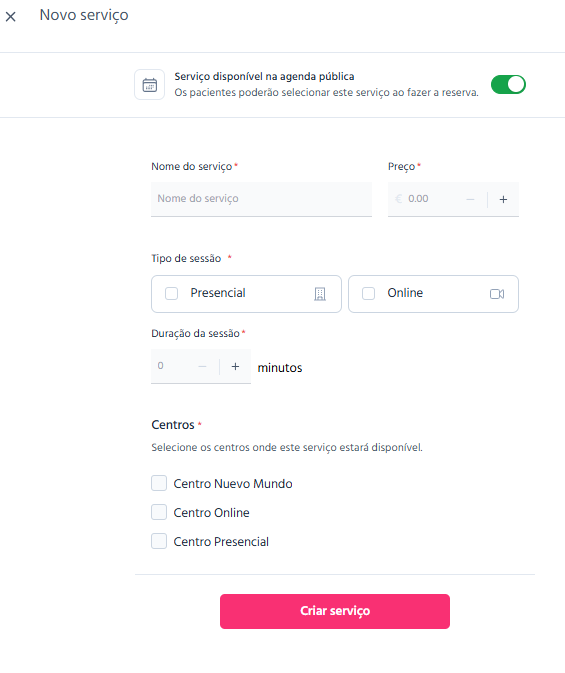
- Se você quiser que os pacientes possam marcar essa consulta em sua agenda pública, mantenha o serviço visível.
- Se você preferir gerenciá-lo internamente, desative a opção de mostrá-la publicamente na coluna Disponível na agenda pública.
3. Agende sua consulta gratuita
- Ao criar uma nova consulta, selecione o serviço gratuito que você configurou. A consulta será registrada gratuitamente.
Como posso cancelar ou alterar uma consulta?
Alterar ou cancelar uma consulta no TMH Suite é muito simples:
- Acesse sua agenda.
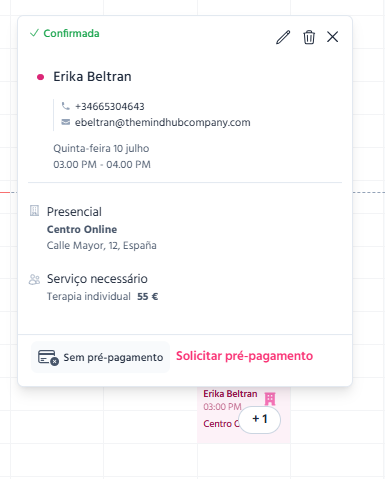
- Clique na consulta que você deseja editar.
Você verá dois ícones:
- O lápis, para alterar a consulta (horário, duração etc)
- A lixeira, para cancelar a consulta
Lembre-se: Se você cancelar uma consulta, ela será removida da sua agenda e não estará disponível para o paciente.
Como confirmar ou recusar uma consulta?
No TMH Suite, você pode gerenciar facilmente suas consultas pendentes de confirmação. Por padrão, as consultas que chegam até você de portais externos ou da sua agenda pública exigem confirmação manual, mas você pode alterar isso se preferir.
Confirmação automática de consultas
Se quiser agilizar sua agenda, você pode ativar a confirmação automática para evitar ter que aceitar cada consulta manualmente. Quando essa opção estiver ativada, as novas consultas serão confirmadas sozinhas e o espaço será bloqueado em seu calendário.
Como ativá-la?
- Vá para "Agenda" > "Configurar agenda".
- Ative a opção "Confirmação automática de consultas”.
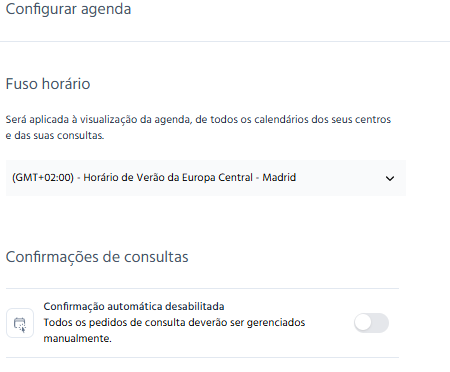
E pronto! As consultas recebidas serão confirmados instantaneamente, sem que você precise fazer mais nada.
Esse recurso está disponível apenas para:
- Consultas pelo MundoPsicologos para Planos Premium.
- Consultas pela agenda pública se para Planos Premium TMH Suite.
Prefere você mesmo continuar confirmando ou recusando?
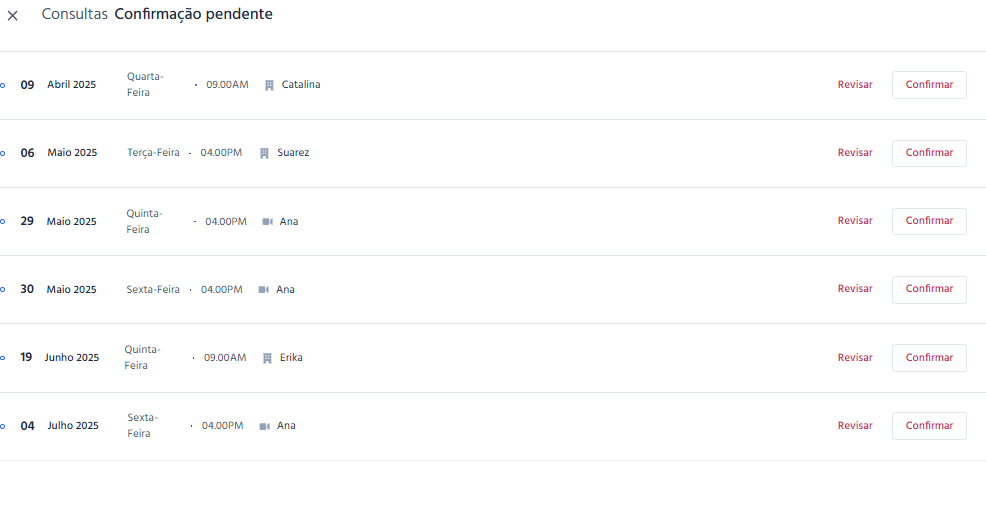
Se mantiver a opção desativada, você poderá verificar suas consultas pendentes na agenda ou na "Caixa de entrada":
- Filtre por "Status de confirmação” e selecione "Confirmação pendente”.
- A partir daí, você pode aceitar ou recusar conforme sua conveniência.
Não consigo confirmar uma consulta
Você só pode confirmar uma consulta se ela estiver agendada para uma data futura.
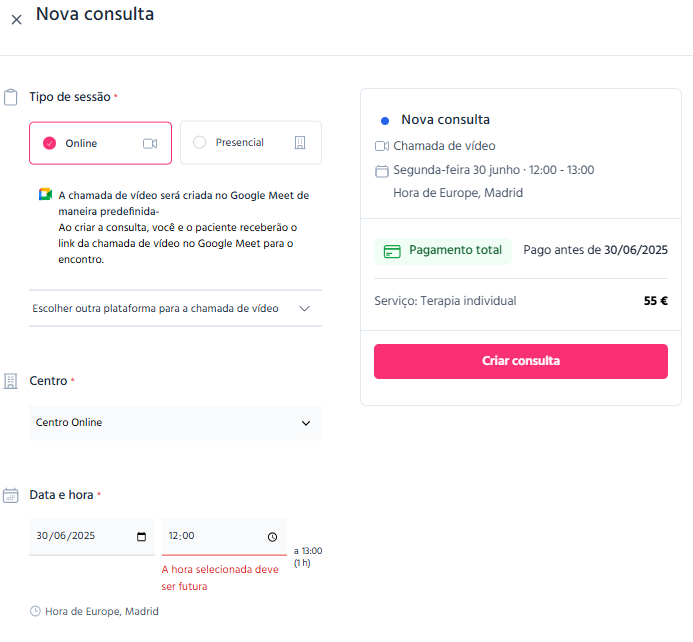
O recurso de pagamento de consultas está disponível somente no Plano Premium.
Registre-se aqui para ter acesso a todos os benefícios.
Se tiver alguma dúvida, visite a Central de Ajuda ou envie-nos uma mensagem através do chat.
Obrigado por confiar no TMH Suite.