Como transcrever uma sessão
A transcrição transforma o áudio de uma sessão em texto e prepara uma nota para você revisar. Ela está incluída durante o teste ampliado dos planos pagos.
Antes de começar
Informe a pessoa atendida e leia o aviso de privacidade na tela. No caso, acesse Dados → Consentimentos do paciente e confira se tanto o Uso de IA quanto a Transcrição de sessões estão autorizados. Você pode solicitar o consentimento pela SophIA ou registrar um consentimento obtido fora da plataforma.
Transcreva a sessão
- Abra SophIA, clique em Transcrever sessão e selecione o caso.
- Confira o título, o número e o tipo de sessão.
- Escolha Presencial ou Online.
- No presencial, permita o acesso ao microfone. No online, permita microfone e câmera e compartilhe a tela da videochamada com o áudio. A SophIA usa o áudio para transcrever.
- Clique em Iniciar transcrição.
- Ao terminar, pare a transcrição e confirme o envio para processamento.
------
Você pode fazer anotações durante a transcrição. A sessão é interrompida e enviada automaticamente ao atingir 90 minutos. Depois de parar, não é possível retomar essa gravação.
Se você já tem um áudio gravado
- Abra Transcrever sessão e selecione o caso.
- Clique em Já tem um áudio? Envie aqui.
- Defina a data e o tipo de sessão.
- Envie o arquivo de áudio para transcrição.
-----
Revise o resultado
Quando estiver pronto, abra a nota, revise o texto e faça as correções necessárias. Depois, clique em Aprovar e incorporar ao contexto.
Após a aprovação, as correções são adicionadas como adendos com data e autoria.
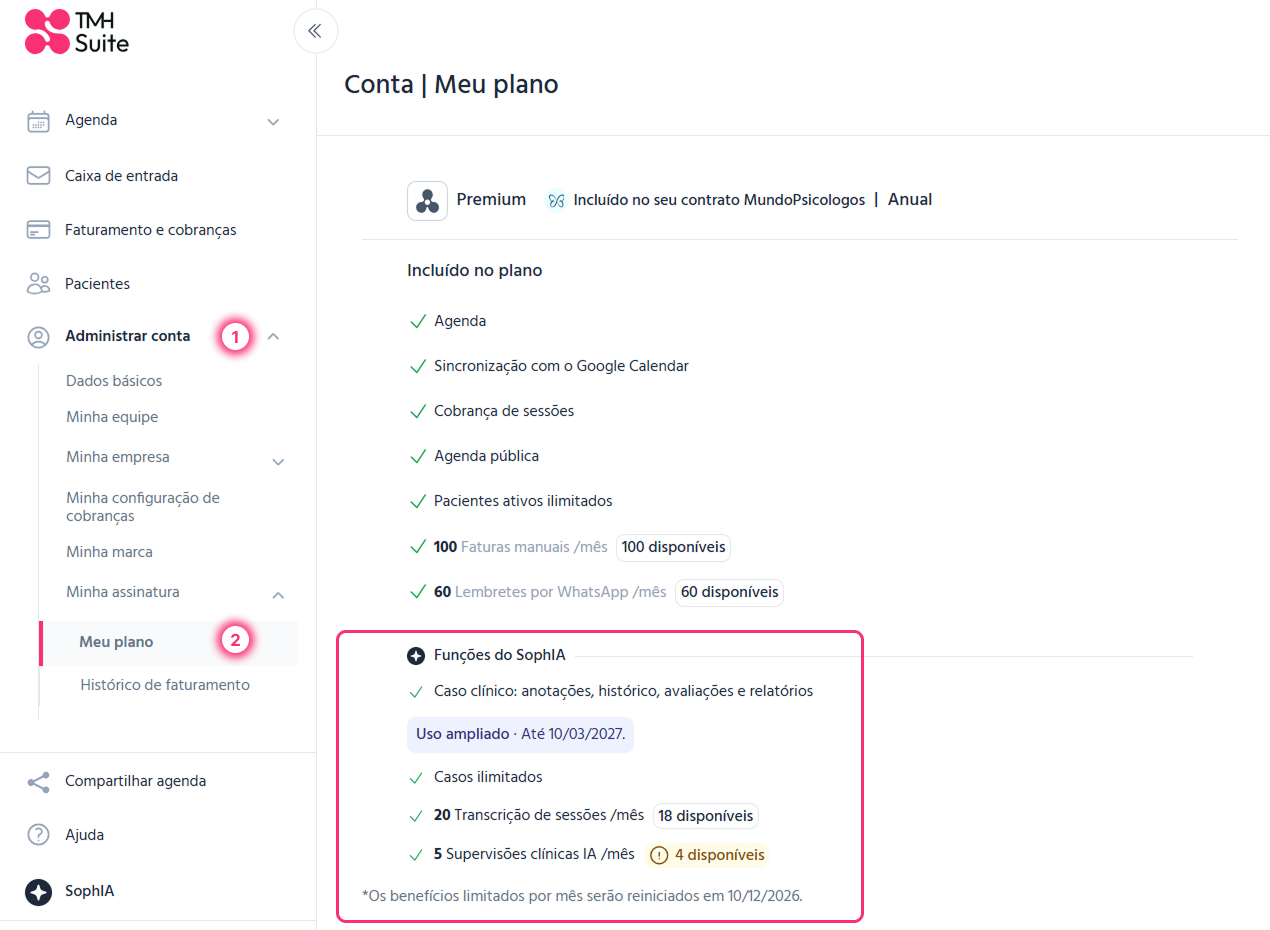
Você tem 20 transcrições mensais, não acumuláveis. Concluir ou descartar consome a cota; uma falha não. A tela mostra quando elas são renovadas. Você também pode consultar a cota e a data de renovação em Gerenciar conta → Minha assinatura → Recursos SophIA.