
Pourquoi des créneaux horaires disponibles continuent-ils d’apparaître alors que j’ai bloqué une journée dans Google Agenda ?
Si votre agenda de Google est synchronisé avec TMH Suite et que vous avez créé un événement pour bloquer votre disponibilité, vérifiez que l’événement est bien marqué comme « Occupé ».
Un événement peut apparaître dans votre agenda tout en laissant cette plage horaire disponible pour recevoir une demande de rendez-vous. Cela peut se produire lorsque l’option « Toute la journée » est cochée pour un événement, s’il est configuré comme « Disponible ».
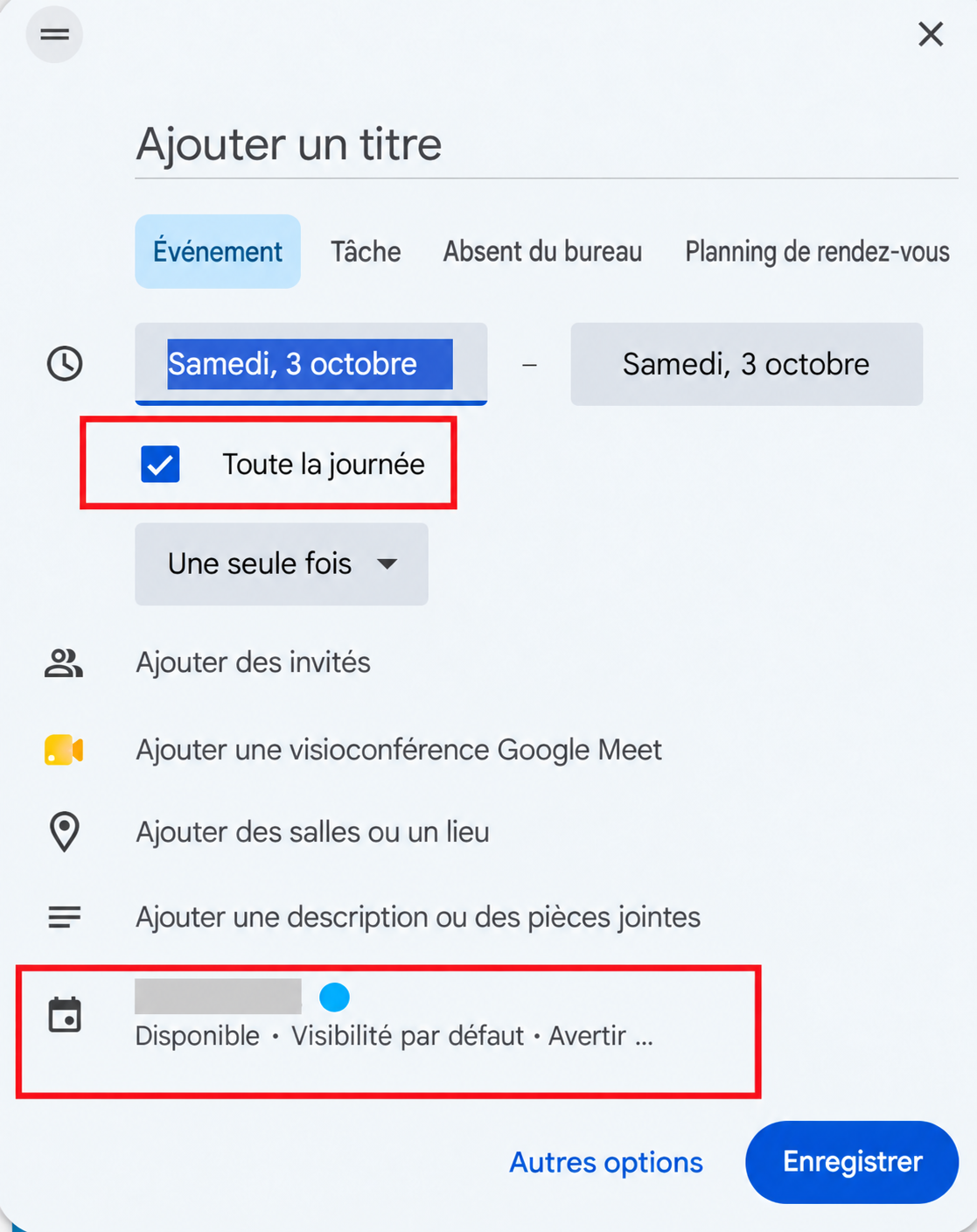
Pourquoi cela se produit-il ?
Google Agenda distingue deux états :
● Disponible : l’événement apparaît dans l’agenda, mais n’occupe pas cette plage horaire.
● Indisponible ou Occupé : la période indiquée et bloquée pour l’événement.
TMH Suite tient compte de cette disponibilité lors de la synchronisation avec Google Agenda. Pour bloquer des journées entières ou des plages horaires et empêcher toute nouvelle prise de rendez-vous, l’option « Occupé » doit être cochée pour l’événement.
Comment y remédier ?
Depuis votre ordinateur :
1. Ouvrez Google Agenda.
2. Sélectionnez l’événement que vous souhaitez utiliser pour bloquer votre agenda, puis appuyez sur le crayon pour le modifier.
3. Vérifiez les dates. Si vous souhaitez bloquer toute la journée, laissez l’option « Toute la journée » cochée.
4. Recherchez le menu déroulant indiquant la disponibilité. Si « Disponible » apparaît, remplacez-le par « Occupé ».
5. Appuyez sur « Enregistrer ».
Si vous créez un nouvel événement, vérifiez ce paramètre avant de l’enregistrer.
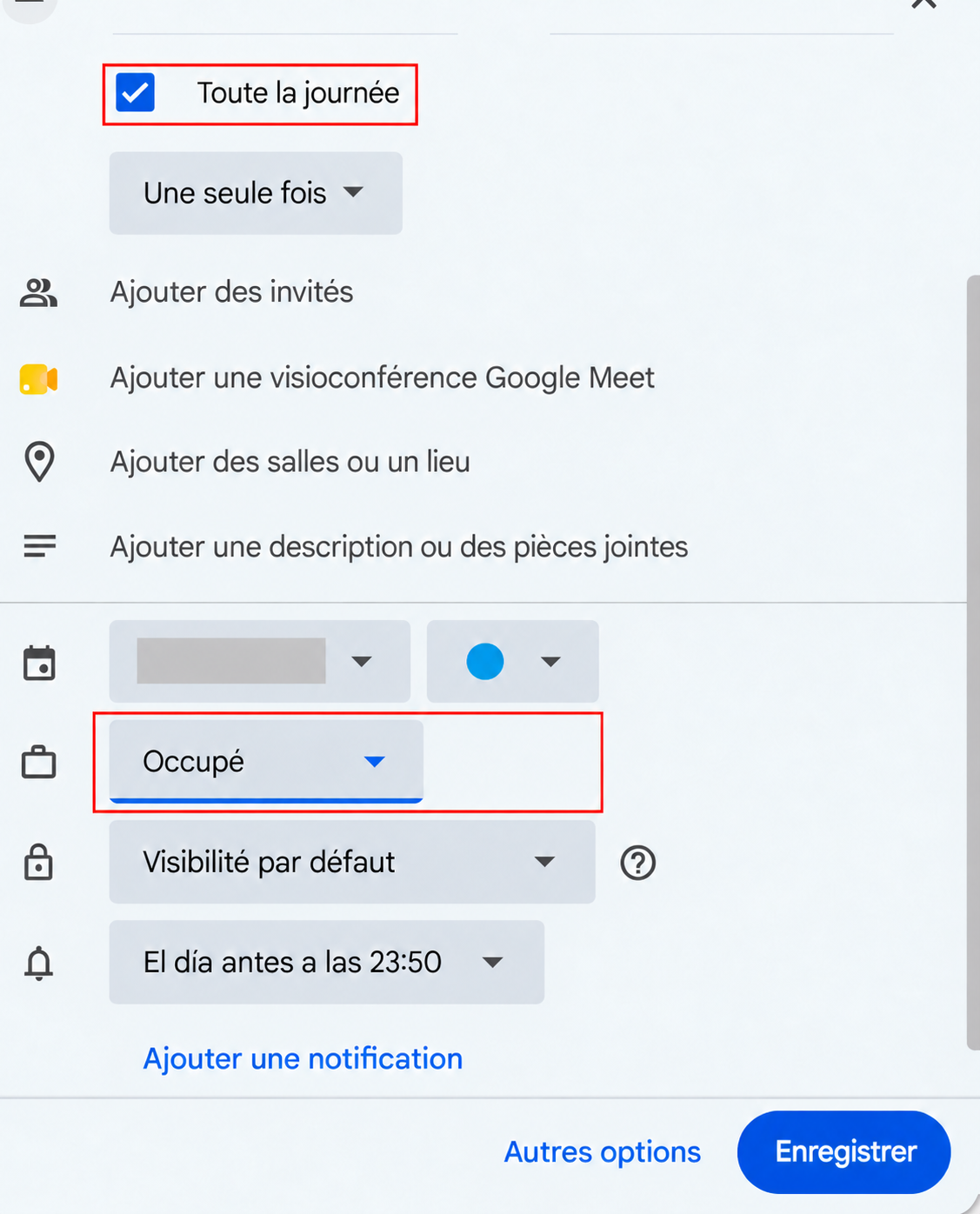
N’oubliez pas : cocher « Toute la journée » indique la durée de l’événement ; vous devez également vérifier que l’état est bien « Occupé ».
Puis-je utiliser la fonction « Absent du bureau » ?
Oui, si cette option est disponible dans votre compte Google Agenda, vous pouvez également l’utiliser pour signaler une période d’absence.
Lors de la création de l’événement, sélectionnez « Absent du bureau », définissez les dates et enregistrez les modifications. Vérifiez les options de refus des réunions, car ce type d’événement peut refuser automatiquement les invitations.
Comment puis-je vérifier que la modification a bien été appliquée ?
Une fois la modification enregistrée et la synchronisation effectuée, vérifiez les dates concernées dans votre agenda de rendez-vous TMH Suite ou dans votre profil de MundoPsicologos. La période bloquée ne devrait plus être proposée pour de nouveaux rendez-vous.
Si des plages horaires disponibles continuent d’apparaître, vérifiez que :
● L’événement figure dans l’agenda de Google associé à TMH Suite.
● Les dates et heures de l’événement sont correctes.
● L’état est « Occupé ».
● La synchronisation avec Google Agenda reste active.
Si vous avez besoin d’aide, contactez-nous.