
Répondre ou contacter un patient par e-mail ou WhatsApp
Depuis TMH Suite, vous pouvez contacter un patient directement par e-mail ou via WhatsApp. Les coordonnées du patient sont accessibles soit depuis l’onglet Patients, soit depuis la fiche d’un rendez-vous dans l’Agenda ou dans la Boîte de réception.
Répondre ou contacter un patient depuis l’onglet « Patients »

- Dans le menu principal, cliquez sur Patients.
- Recherchez le patient dans la liste.
- Repérez ses coordonnées dans les colonnes E-mail et Téléphone.
- Cliquez sur son adresse e-mail pour ouvrir votre messagerie et lui envoyer un message.
- Cliquez sur son numéro de téléphone pour ouvrir WhatsApp et démarrer une conversation.
Répondre ou contacter un patient depuis l’Agenda
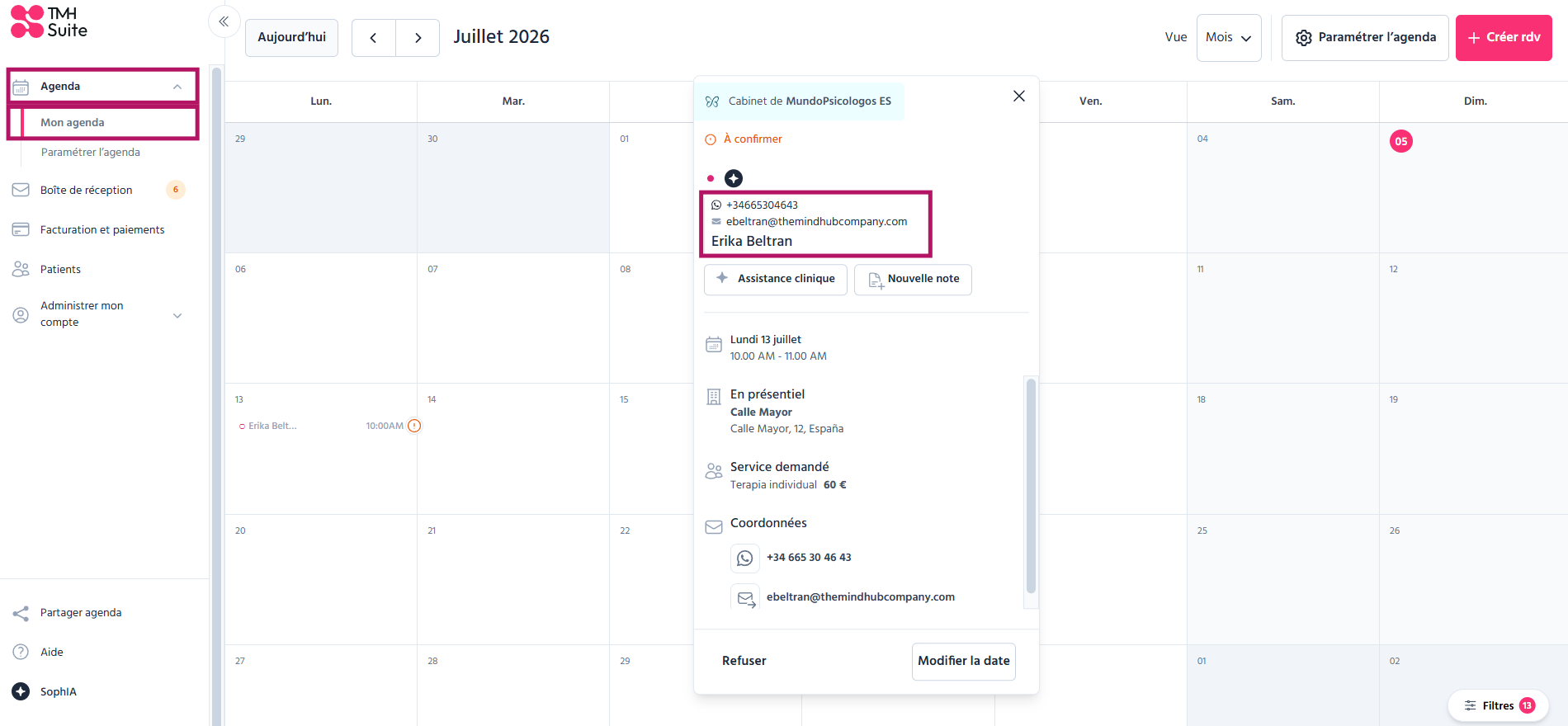
- Ouvrez l’onglet Agenda, puis accédez à Mon agenda.
- Retrouvez le rendez-vous du patient dans le calendrier.
- Cliquez sur le rendez-vous pour afficher ses informations.
- Dans la fiche du rendez-vous, consultez la section Données de contact.
- Cliquez sur l’adresse e-mail pour contacter le patient par e-mail.
- Cliquez sur le numéro de téléphone ou sur l’icône WhatsApp pour lui envoyer un message via WhatsApp.
La fiche du rendez-vous permet également de vérifier les informations utiles avant de contacter le patient, notamment la date et l’heure du rendez-vous, le type de consultation, le lieu et le service réservé.
Répondre ou contacter un patient depuis la Boîte de réception
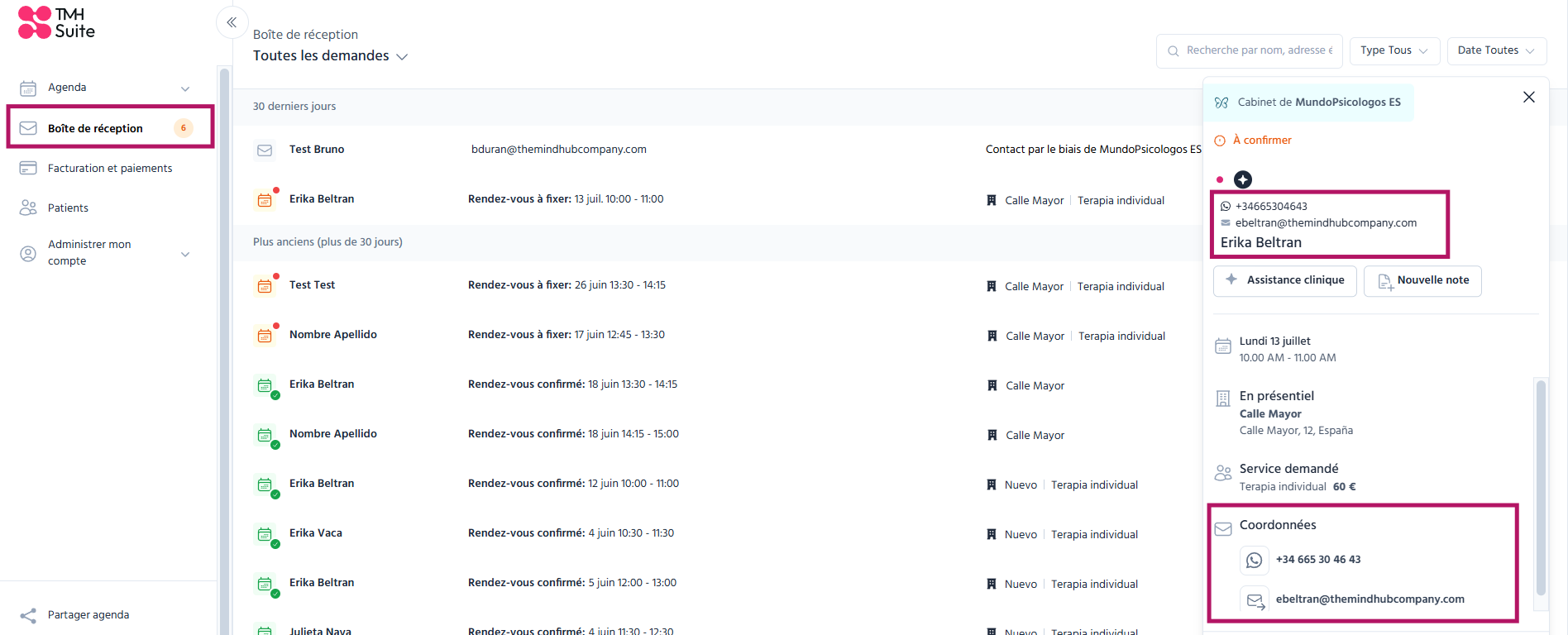
- Ouvrez l’onglet Boîte de réception,
- Repérez la demande du patient dans la liste.
- Cliquez sur la demande pour afficher ses informations.
- Dans la fiche, cliquez sur le bouton « Répondre ».
- Cliquez sur l’adresse e-mail pour contacter le patient par courrier électronique.
- Cliquez sur le numéro de téléphone ou sur l’icône WhatsApp pour lui envoyer un message.
Utilisation de WhatsApp lors du clic sur le numéro du patient
Lorsque vous cliquez sur le numéro de téléphone d’un patient, TMH Suite ouvre WhatsApp afin de vous permettre de lui envoyer un message rapidement.
Si WhatsApp est déjà connecté
Si vous êtes déjà connecté à WhatsApp Web ou à l’application WhatsApp Desktop, la conversation pourra s’ouvrir directement, avec le numéro du patient prêt à être contacté.
Si WhatsApp n’est pas encore connecté
Si WhatsApp n’est pas encore configuré sur votre navigateur, le clic sur le numéro ouvre la page de connexion WhatsApp Web, comme dans la capture d’écran.
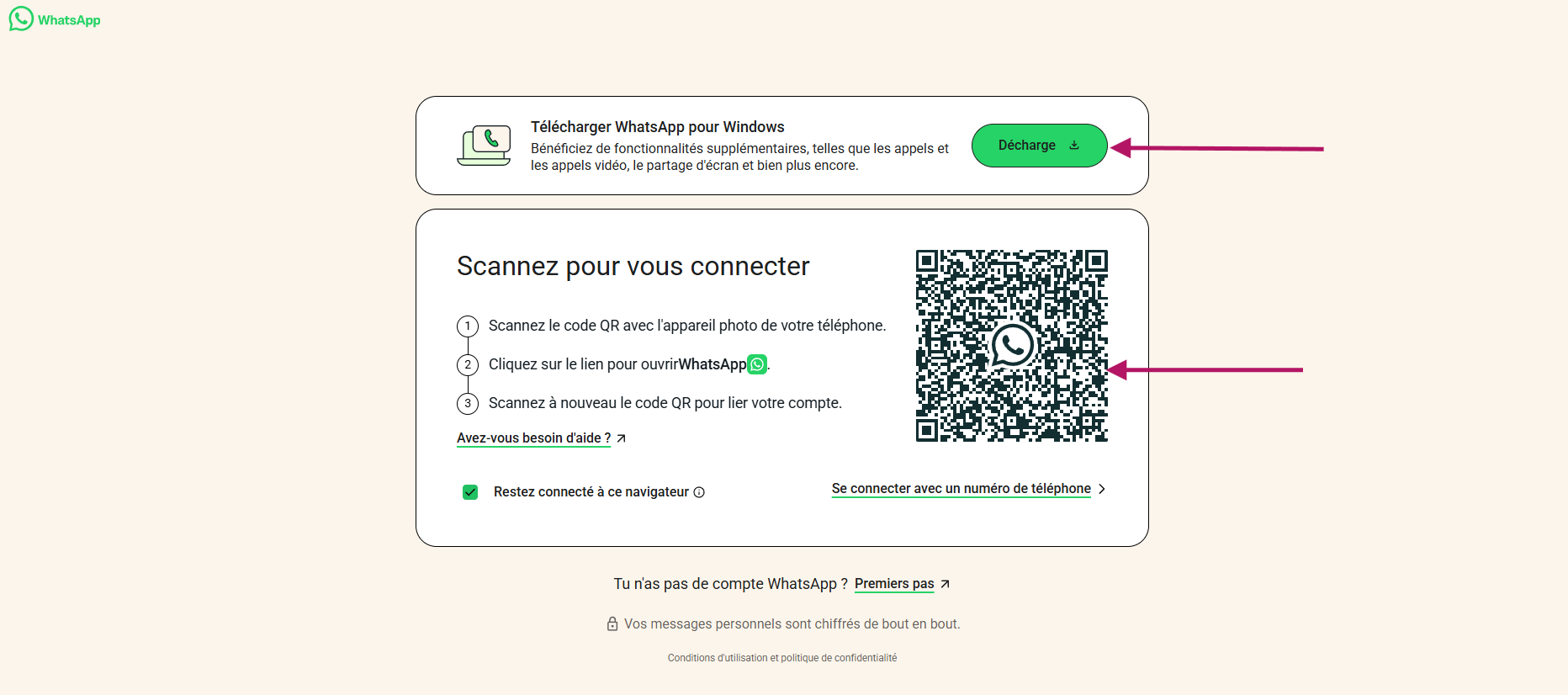
Vous verrez alors un écran vous invitant à :
- scanner un code QR avec votre téléphone ;
- ou vous connecter avec un numéro de téléphone.
Une fois la connexion effectuée, vous pourrez utiliser WhatsApp depuis votre navigateur pour envoyer des messages à vos patients.
Étapes de connexion à WhatsApp Web :
- Cliquez sur le numéro de téléphone du patient dans TMH Suite.
- La page WhatsApp Web s’ouvre.
- Scannez le code QR affiché à l’écran avec votre téléphone :
- ouvrez WhatsApp sur votre téléphone ;
- allez dans Appareils connectés ;
- appuyez sur Connecter un appareil ;
- scannez le code QR affiché sur l’ordinateur.
- Une fois connecté, WhatsApp Web sera prêt à être utilisé.
Remarque : vous pouvez cocher l’option « Rester connecté sur ce navigateur » afin d’éviter de devoir vous reconnecter à chaque utilisation.
Configurer Gmail pour ouvrir les liens de messagerie
Lors de la première utilisation, il peut être nécessaire de configurer Google Chrome et Windows afin que les adresses e-mail ouvertes depuis TMH Suite soient automatiquement prises en charge par Gmail.
✅ Étape 1 — Vérifier que Chrome peut gérer les liens de messagerie
- Ouvrez Google Chrome.
- Dans la barre d’adresse, saisissez : chrome://settings/handlers
- Vérifiez que l’option « Les sites peuvent demander à gérer les protocoles » est activée.
- Si elle est désactivée, activez-la.
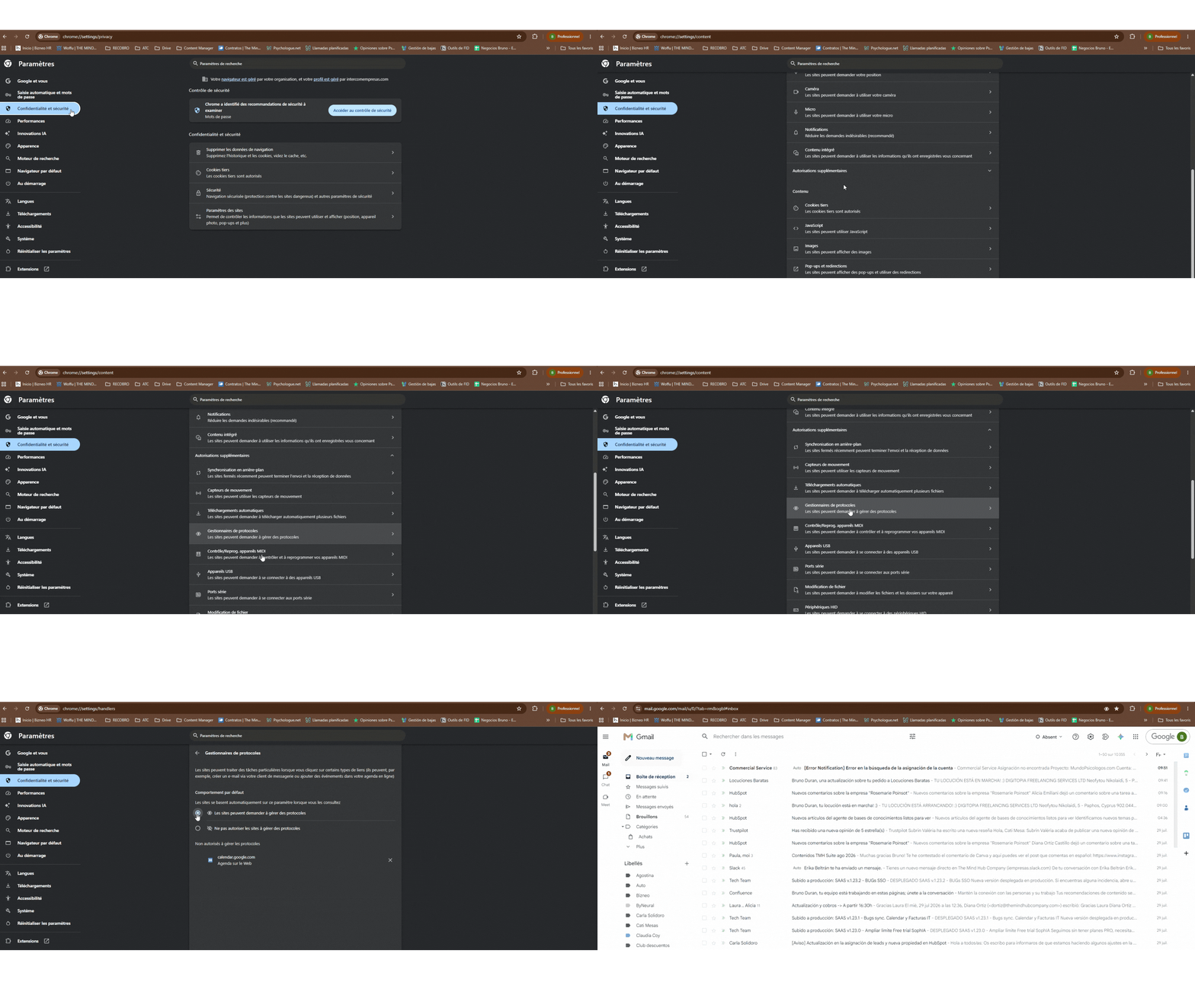 ✅ Étape 2 — Autoriser Gmail à gérer les liens de messagerie
- Ouvrez Google Chrome.
- Accédez à : https://mail.google.com
- Connectez-vous à votre compte Gmail.
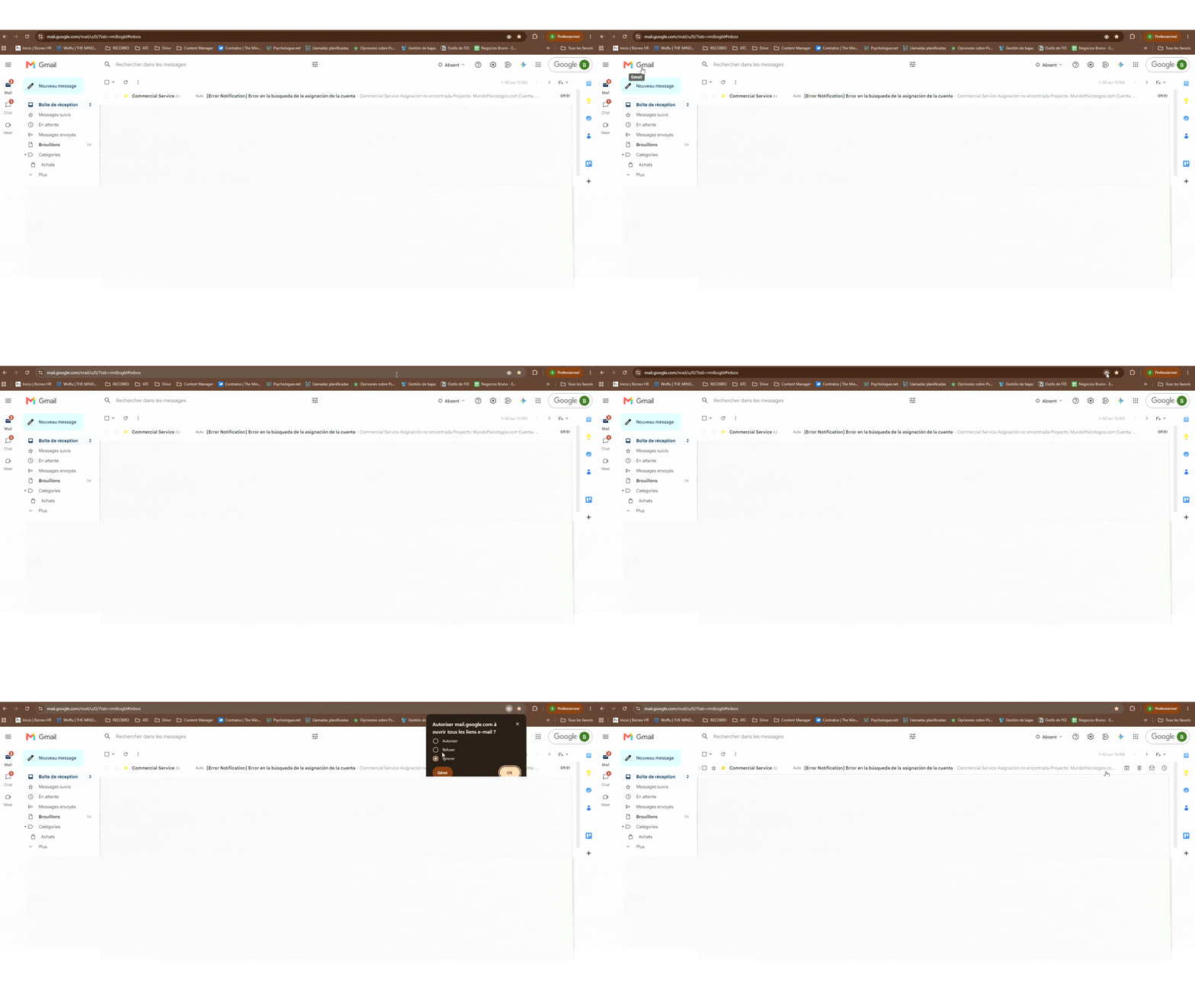
- Regardez à droite de la barre d’adresse.
Une icône représentant deux losanges peut apparaître.
Si cette icône est visible :
- Cliquez dessus.
- Sélectionnez Autoriser.
- Cliquez sur Terminé.
✅ Étape 3 — Définir Google Chrome comme application par défaut pour les liens MAILTO
Pour Windows 10 ou Windows 11 :
- Ouvrez les Paramètres.
- Accédez à Applications.
- Cliquez sur Applications par défaut.
- Dans la barre de recherche, saisissez : MAILTO
- Cliquez sur l’application actuellement définie par défaut, par exemple Outlook ou Courrier.
- Sélectionnez Google Chrome dans la liste.
Google Chrome sera alors défini comme gestionnaire par défaut des liens de messagerie. Lorsque vous cliquerez sur l’adresse e-mail d’un patient dans TMH Suite, une nouvelle fenêtre de rédaction Gmail pourra s’ouvrir automatiquement.
À noter :
- Pour WhatsApp, vous devez être connecté à WhatsApp Web ou à WhatsApp Desktop pour pouvoir envoyer des messages.